
ASP.NET Core を使用したドキュメントビューアに全文検索を追加するにはどうすればよいですか?
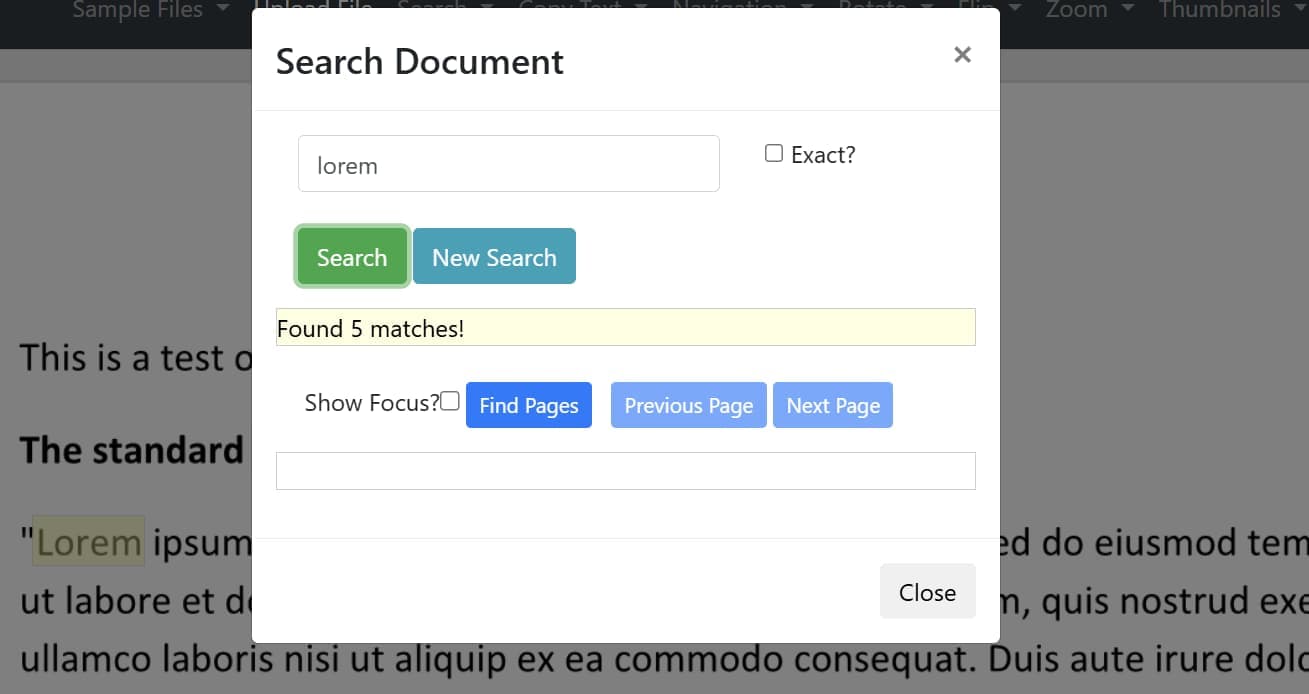
Search ライセンス機能を有効にし、Viewer と Search のリソースを含め、初期化したビューアに Search リボンを添付します。これにより、テキスト検索、結果のクリア、マッチ数の表示、マッチ間の移動などのコントロールが備わったドキュメントビューアに全文検索が追加されます。Search はフォーマットビューアによって抽出されたテキストを使用します。
ドキュメントを読む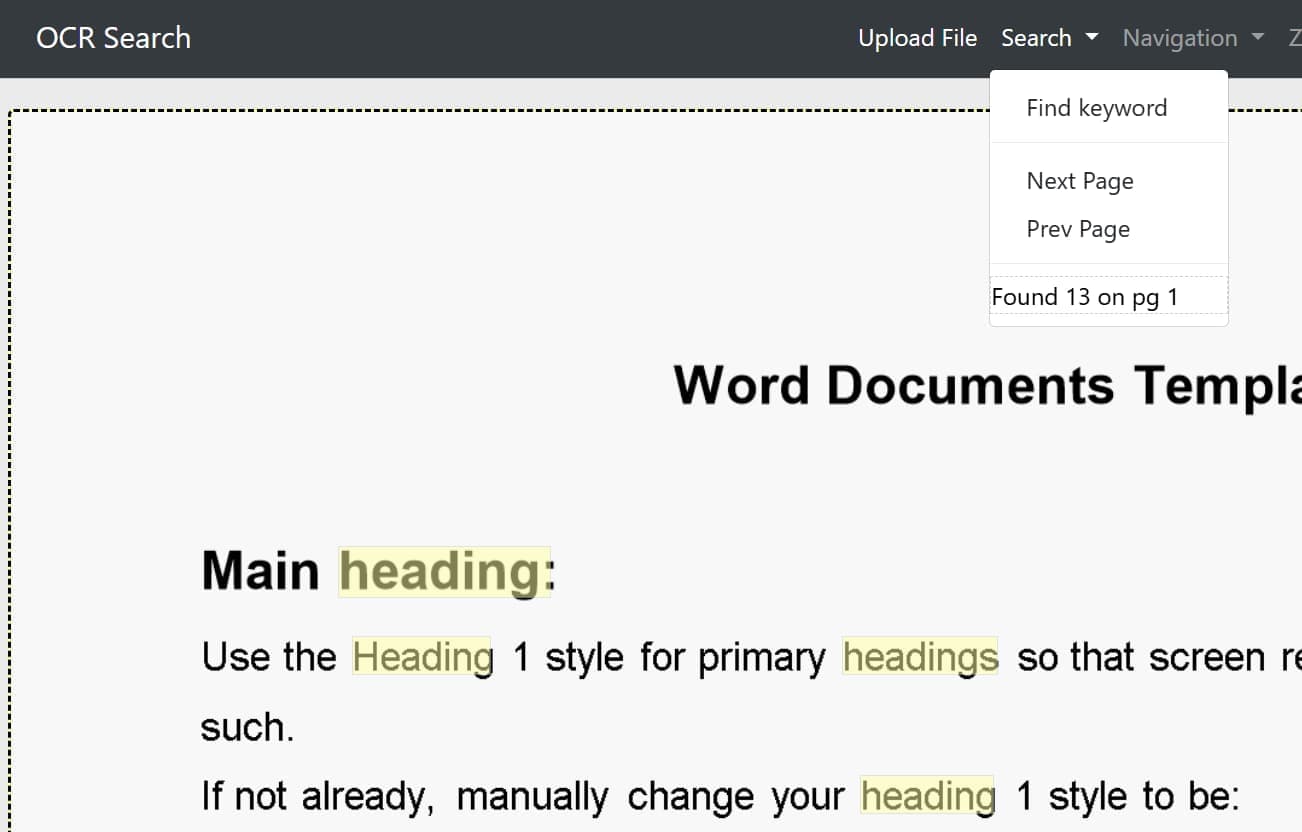
以前に閲覧した任意のページに簡単に戻れます — �数のヒットを確認したり結果を比較したりするのに最適です。
クリック前に検索結果を文脈で確認できます。サイドバーのプレビューはキーワード周辺のテキストスニペットを表示し、適切な結果を素早く見つけるのに役立ちます。
簡単なキーワード検索でも複雑なフレーズマッチでも、Doconut Search はサブ秒の速度で対応します。
Search プラグインが見つけるもの、そして文書が検索可能になるために必要なこと。
Search ライセンス機能を有効にし、Viewer と Search のリソースを含め、初期化したビューアに Search リボンを添付します。これにより、テキスト検索、結果のクリア、マッチ数の表示、マッチ間の移動などのコントロールが備わったドキュメントビューアに全文検索が追加されます。Search はフォーマットビューアによって抽出されたテキストを使用します。
ドキュメントを読むはい、Doconut は PDF および Office ファイル内の利用可能なテキストを使用して検索できます。ドキュメントを開く際に PdfConfig、WordConfig、ExcelConfig、または PptConfig の AllowSearch を有効にしてください。デフォルトは false です。ネイティブ検索は PDF、Word、Excel、PowerPoint をサポートしています。文書がマッチを生成するには、使用可能なテキストが必要です。
ライブデモで試すビューアの Search メソッドを使用してテキストを検索し、マッチをハイライトし、コールバックから結果数を取得します。SearchSummary(true) はページとサムネイルのハイライトを描画し、GotoSearchMatch(index) は個々のマッチへ移動します。Search リボンはマッチ数の表示、結果のクリア、前後のマッチへのナビゲーションも処理します。
ドキュメントを読むドキュメントに使用可能なテキストがない場合、CanSearch() が true を返していても Search はマッチがゼロになることがあります。このメソッドはビューアの検索機能を示すもので、ドキュメントの内容を保証するものではありません。そのため、スキャンしたページ画像のみで構成された PDF はネイティブ検索結果を返さないことがあります。Search には Search ライセンス機能も必要です。
ドキュメントを読む試す、構築する、購入する
長文ドキュメント内のすべての条項、名前、番号を見つけ、すぐにジャンプできます。サンプルのサービス契約書で試してください。
ライブデモはサンプルドキュメントで実行されます。サインアップ不要、インストール不要。
すべてのフォーマットと機能を30日間利用でき、その後に適したライセンスを選択できます。
30日間評価ライセンスをリクエスト無料の一時ライセンスを取得商用ライセンスと同様に機能する期限付きライセンスで、独自サーバーでのテストに使用できます。