
ASP.NET Core를 사용하여 문서 뷰어에 전체 텍스트 검색을 어떻게 추가합니까?
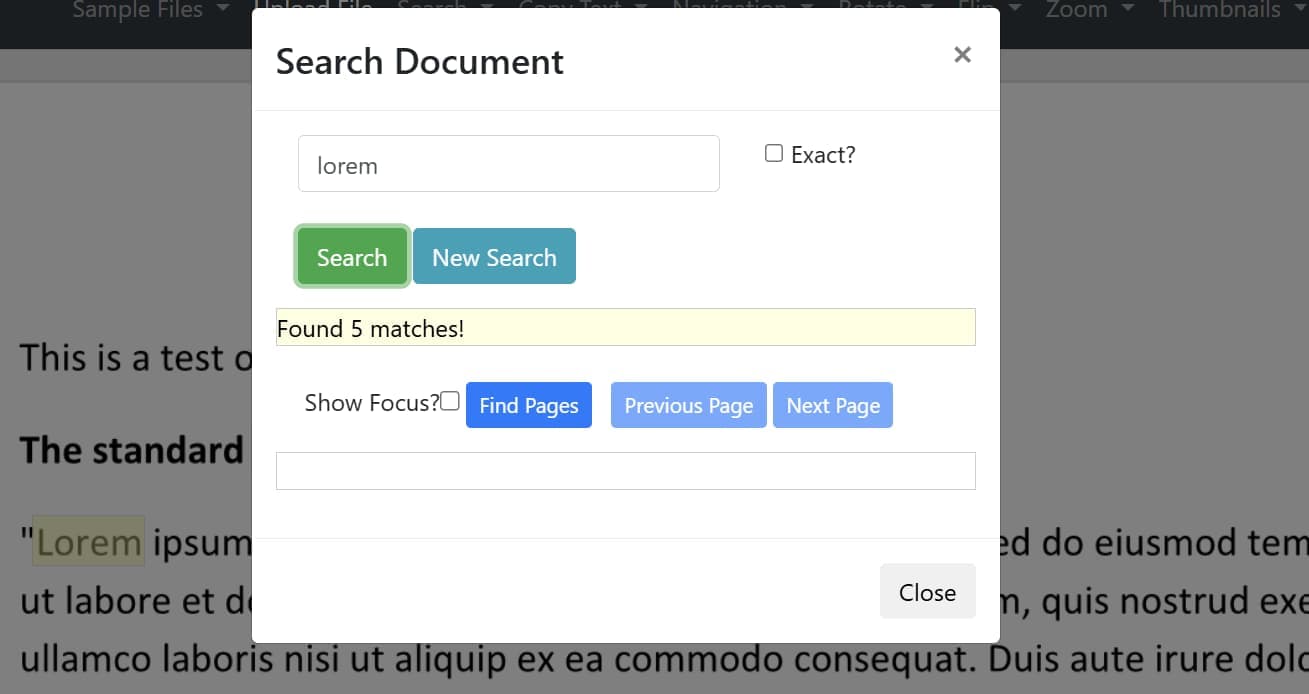
Search 라이선스 기능을 활성화하고 Viewer와 Search 리소스를 포함한 뒤 초기화된 뷰어에 Search 리본을 연결합니다. 이렇게 하면 텍스트 찾기, 결과 지우기, 일치 개수 표시 및 일치 항목 간 이동을 위한 컨트롤이 포함된 문서 뷰어에 전체 텍스트 검색이 추가됩니다. Search는 포맷 뷰어가 추출한 텍스트를 사용합니다.
문서 읽기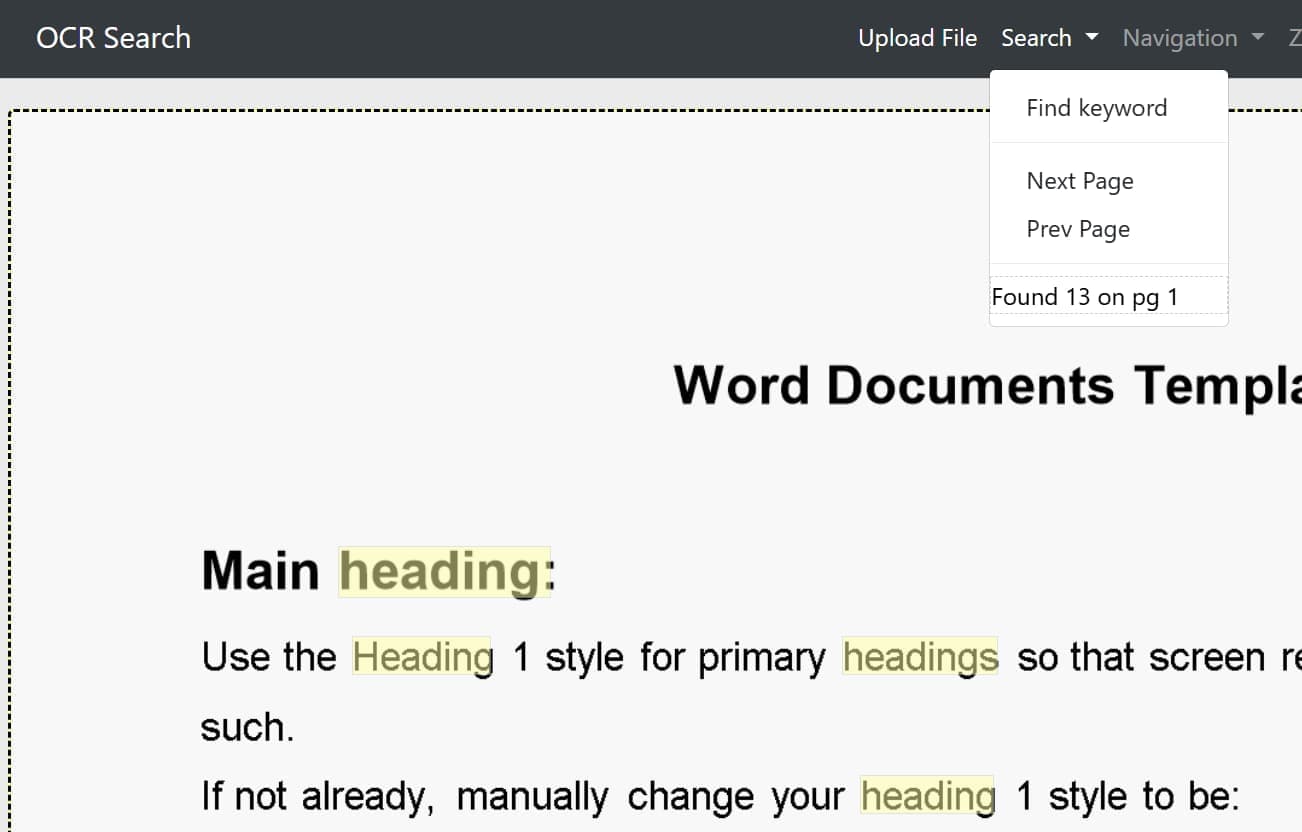
이전에 본 페이지로 쉽게 돌아갈 수 있습니다 — 여러 결과를 검토하거나 비교할 때 이상적입니다.
클릭하기 전에 검색 결과를 컨텍스트에서 확인하세요. 사이드바 미리보기는 키워드 주변의 텍스트 스니펫을 보여줘 올바른 결과를 더 빠르게 찾을 수 있게 합니다.
빠른 키워드 조회든 복잡한 구문 매치든, Doconut Search는 1초 미만의 속도로 모두 처리합니다.
Search 플러그인이 찾는 내용과 문서가 검색 가능하도록 하기 위해 필요한 사항.
Search 라이선스 기능을 활성화하고 Viewer와 Search 리소스를 포함한 뒤 초기화된 뷰어에 Search 리본을 연결합니다. 이렇게 하면 텍스트 찾기, 결과 지우기, 일치 개수 표시 및 일치 항목 간 이동을 위한 컨트롤이 포함된 문서 뷰어에 전체 텍스트 검색이 추가됩니다. Search는 포맷 뷰어가 추출한 텍스트를 사용합니다.
문서 읽기예, Doconut은 PDF 및 Office 파일의 사용 가능한 텍스트를 사용하여 내부를 검색할 수 있습니다. 문서를 열 때 PdfConfig, WordConfig, ExcelConfig 또는 PptConfig에서 AllowSearch를 활성화하십시오; 기본값은 false입니다. 기본 검색은 PDF, Word, Excel 및 PowerPoint를 지원합니다. 문서는 일치를 생성하기 위해 사용 가능한 텍스트가 있어야 합니다.
실시간 데모에서 사용해 보기뷰어의 Search 메서드를 사용하여 텍스트를 찾고 일치 항목을 강조 표시한 다음 콜백에서 결과 개수를 읽습니다. SearchSummary(true)는 페이지와 썸네일에 강조 표시를 적용하고, GotoSearchMatch(index)는 개별 일치 항목으로 이동합니다. Search 리본은 일치 개수 표시, 결과 지우기 및 이전/다음 일치 항목 탐색도 처리합니다.
문서 읽기문서에 사용 가능한 텍스트가 없을 경우, CanSearch()가 true를 반환하더라도 Search는 일치 항목이 0개일 수 있습니다. 이 메서드는 문서 내용 보장을 의미하지 않고 뷰어의 검색 기능을 설명합니다. 스캔된 페이지 이미지만 포함된 PDF는 따라서 기본 결과를 반환하지 않을 수 있습니다. Search는 또한 Search 라이선스 기능이 필요합니다.
문서 읽기시도하고, 구축하고, 구매하세요
긴 문서에서 모든 조항, 이름 또는 번호를 찾아 바로 이동합니다. 샘플 서비스 계약서에서 사용해 보세요.
실시간 데모는 샘플 문서에서 실행됩니다. 가입도, 설치도 필요 없습니다.
모든 포맷과 기능을 30일간 사용하고, 그 후에 맞는 라이선스를 선택하세요.
30일 평가 라이선스 요청하기무료 임시 라이선스 받기상업용과 동일하게 작동하는 제한된 기간의 라이선스로, 자체 서버에서 테스트할 수 있습니다.