
ประวัติการนำทางอัจฉริยะ

ประวัติการนำทางอัจฉริยะ

กลับไปยังหน้าที่คุณเคยดูได้อย่างง่ายดาย — เหมาะสำหรับการตรวจสอบผลลัพธ์หลายรายการหรือเปรียบเทียบผลลัพธ์

  • การกลับด้วยคลิกเดียว: กระโดดกลับไปยังหน้าที่ต้องการได้ทันทีด้วยคลิกเดียว.
  • การติดตามประวัติ: ติดตามเส้นทางการค้นหาของคุณโดยอัตโนมัติ.
ส่วนตัวอย่างการค้นหาแบบบริบท

ส่วนตัวอย่างการค้นหาแบบบริบท

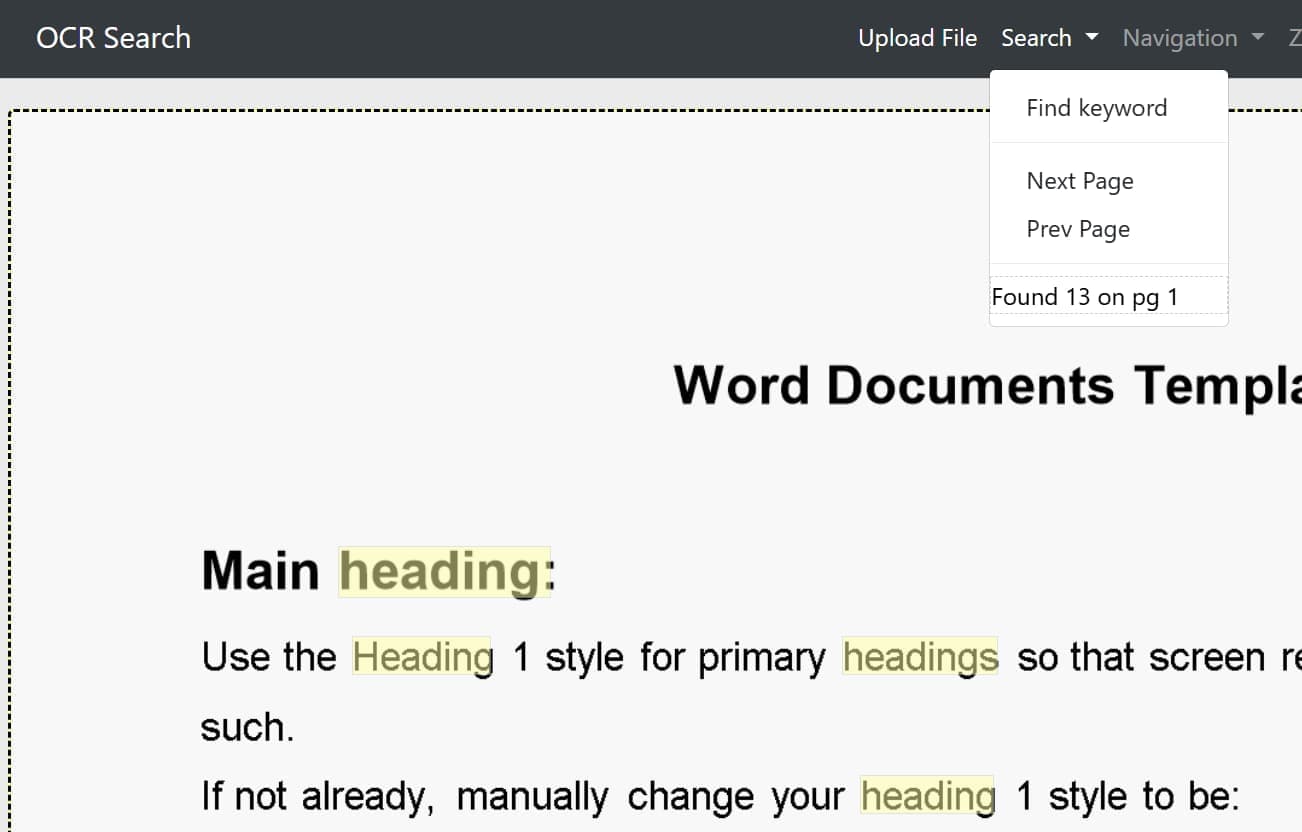
ดูผลการค้นหาในบริบทก่อนคลิก ตัวอย่างด้านข้างจะแสดงส่วนของข้อความรอบคีย์เวิร์ดของคุณ ช่วยให้คุณค้นหาผลลัพธ์ที่ถูกต้องได้เร็วขึ้น.

  • ส่วนข้อความบริบท: ดูข้อความรอบ ๆ ผลการค้นหาทุกรายการ.
  • การไฮไลท์คีย์เวิร์ด: ไฮไลท์คีย์เวิร์ดโดยตรงในแผงตัวอย่าง.
โหมดการค้นหาขั้นสูง

โหมดการค้นหาขั้นสูง

ไม่ว่าคุณจะต้องการค้นหาคีย์เวิร์ดอย่างรวดเร็วหรือการจับคู่วลีที่ซับซ้อน, Doconut Search จัดการทั้งหมดด้วยความเร็วระดับต่ำกว่าส่วนหนึ่งวินาที.

  • คีย์เวิร์ด & วลี: ค้นหาคำที่ตรงกันหรือส่วนที่ตรงกันได้ทันที.
  • ประสิทธิภาพสูง: ค้นหาผ่านหลายร้อยหน้าในระดับมิลลิวินาที.

การให้สิทธิ์ปลั๊กอินการค้นหา

เลือกแผนที่เหมาะกับโครงการของคุณ — ใบอนุญาตทั้งหมดรวมการอัปเดตและการสนับสนุนทางเทคนิค

👨‍💻

นักพัฒนา

$99

นักพัฒนาคนเดียว, โดเมนเดียวและซับโดเมนทั้งหมด.

ซื้อเลย
🏢

ไซต์

$149

หลายโดเมนที่เป็นขององค์กรเดียว.

ซื้อเลย
⚙️

SDK

$199

การแจกจ่ายต่อและสภาพแวดล้อมหลายลูกค้า.

ซื้อเลย

คำถามเกี่ยวกับการค้นหาแบบเต็มข้อความ

สิ่งที่ปลั๊กอิน Search ค้นพบและสิ่งที่เอกสารต้องมีเพื่อให้สามารถค้นหาได้

ฉันจะเพิ่มการค้นหาแบบเต็มข้อความในตัวดูเอกสารด้วย ASP.NET Core ได้อย่างไร?

เปิดใช้งานความสามารถของไลเซนส์ Search, รวมทรัพยากร Viewer และ Search, และแนบ Search Ribbon ไปยังตัวดูที่คุณได้เริ่มต้นไว้. สิ่งนี้จะเพิ่มการค้นหาแบบเต็มข้อความในตัวดูเอกสารพร้อมกับการควบคุมสำหรับค้นหาข้อความ, ล้างผลลัพธ์, แสดงจำนวนการจับคู่และการย้ายระหว่างการจับคู่. Search ใช้ข้อความที่ดึงจากตัวดูรูปแบบ.

อ่านเอกสารประกอบ

ฉันสามารถค้นหาภายในไฟล์ PDF และ Office ด้วย Doconut ได้หรือไม่?

ใช่, Doconut สามารถค้นหาภายในไฟล์ PDF และ Office ได้โดยใช้ข้อความที่มีอยู่ของไฟล์เหล่านั้น. เปิดใช้งาน AllowSearch ใน PdfConfig, WordConfig, ExcelConfig หรือ PptConfig เมื่อเปิดเอกสาร; ค่าเริ่มต้นคือ false. การค้นหาแบบเนทีฟรองรับ PDF, Word, Excel และ PowerPoint. เอกสารยังคงต้องมีข้อความที่ใช้ได้เพื่อให้สามารถสร้างการจับคู่ได้.

ลองใช้ในเดโมสด

ฉันจะไฮไลท์การจับคู่และนำทางผลการค้นหาในเอกสารได้อย่างไร?

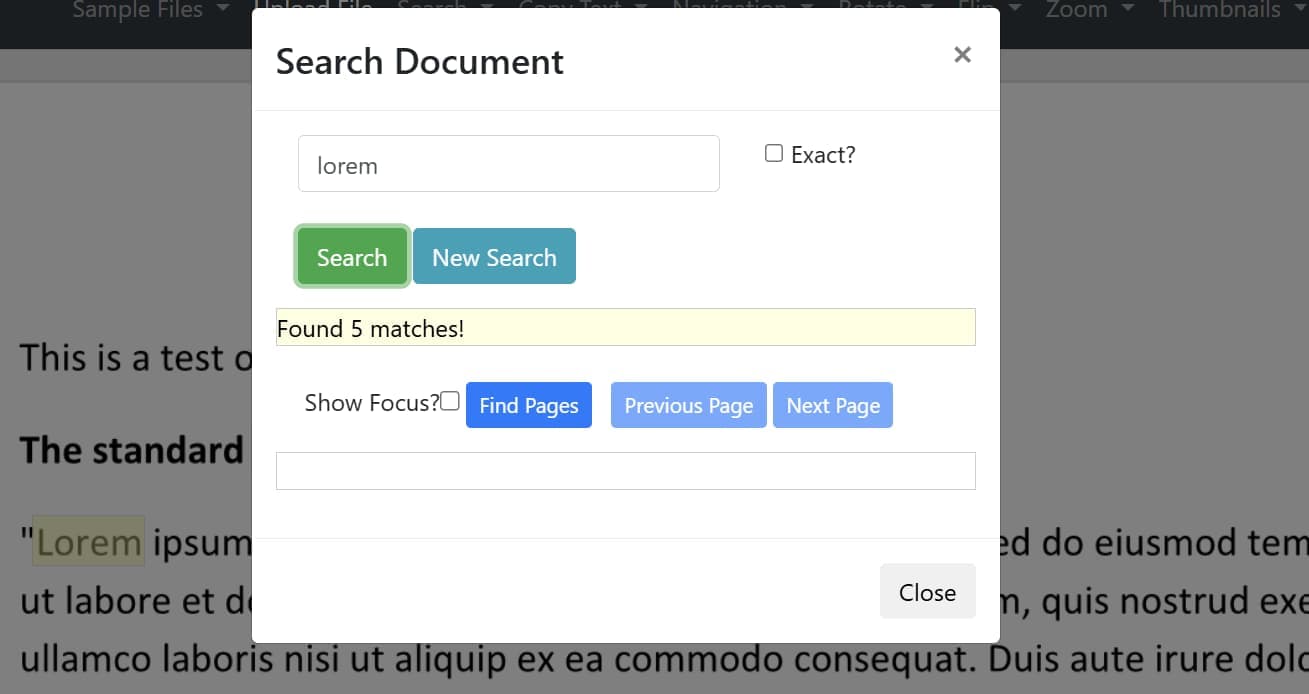
ใช้เมธอด Search ของตัวดูเพื่อค้นหาข้อความและไฮไลท์การจับคู่, จากนั้นอ่านจำนวนผลลัพธ์จากคอลแบ็กของมัน. SearchSummary(true) จะระบายสีไฮไลท์บนหน้าและภาพย่อ, และ GotoSearchMatch(index) จะนำทางไปยังการจับคู่อย่างเดี่ยว. Search Ribbon ยังจัดการจำนวนการจับคู่, การล้างผลลัพธ์และการนำทางไปยังการจับคู่ก่อนหน้า หรือถัดไป.

อ่านเอกสารประกอบ

ทำไมการค้นหา PDF ถึงไม่พบการจับคู่เมื่อ CanSearch เป็น true?

Search อาจคืนค่าไม่มีการจับคู่เมื่อเอกสารไม่มีข้อความที่ใช้ได้, แม้ว่า CanSearch() จะรายงานว่าเป็น true. เมธอดนั้นอธิบายความสามารถการค้นหาของตัวดูแทนที่จะรับประกันเนื้อหาเอกสาร. PDF ที่มีเพียงภาพสแกนของหน้าเท่านั้นจึงอาจไม่ให้ผลลัพธ์แบบเนทีฟ. การค้นหายังต้องการความสามารถของไลเซนส์ Search ด้วย.

อ่านเอกสารประกอบ

ลอง, สร้าง, ซื้อ

ดูการทำงานก่อนที่คุณจะติดตั้งอะไรเลย

ค้นหาข้อความ, ชื่อ หรือหมายเลขทุกอย่างในเอกสารยาวและกระโดดตรงไปยังส่วนนั้น ลองบนข้อตกลงบริการตัวอย่าง

การสาธิตสดทำงานบนเอกสารตัวอย่าง ไม่ต้องสมัคร ไม่ต้องติดตั้ง

เพิ่มลงในโครงการของคุณ

เริ่มต้นด้วยแพคเกจ NuGet แล้วทำตามคู่มือการตั้งค่าสำหรับเฟรมเวิร์กของคุณ

dotnet add package Doconut.NET8
อ่านคู่มือการตั้งค่า