
Chytrá historie navigace

Chytrá historie navigace

Jednoduše se vraťte na jakoukoli stránku, kterou jste dříve zobrazili — ideální pro přezkoumání více výsledků nebo porovnání výsledků.

  • Jednoklikové vrácení: Okamžitě se vraťte na jakoukoli stránku jedním kliknutím.
  • Sledování historie: Automaticky sledujte svou vyhledávací cestu.
Kontextový náhled vyhledávání

Kontextový náhled vyhledávání

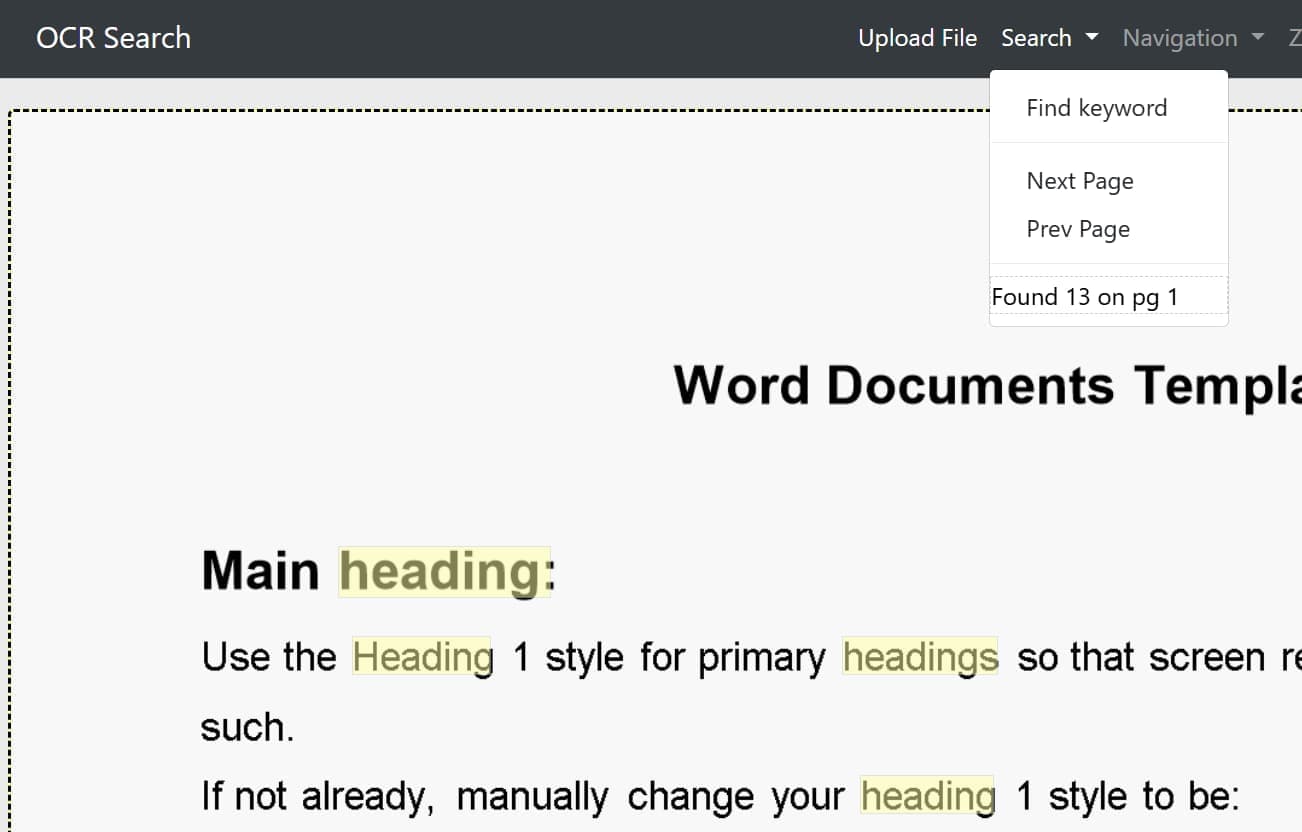
Prohlédněte si výsledky vyhledávání v kontextu před kliknutím. Náhled v postranním panelu zobrazuje úryvky textu kolem vašeho klíčového slova, což vám pomůže rychleji najít správný výsledek.

  • Úryvky kontextu: Zobrazte okolní text pro každý výsledek vyhledávání.
  • Zvýraznění klíčových slov: Zvýrazněte klíčová slova přímo v panelu náhledu.
Pokročilé režimy vyhledávání

Pokročilé režimy vyhledávání

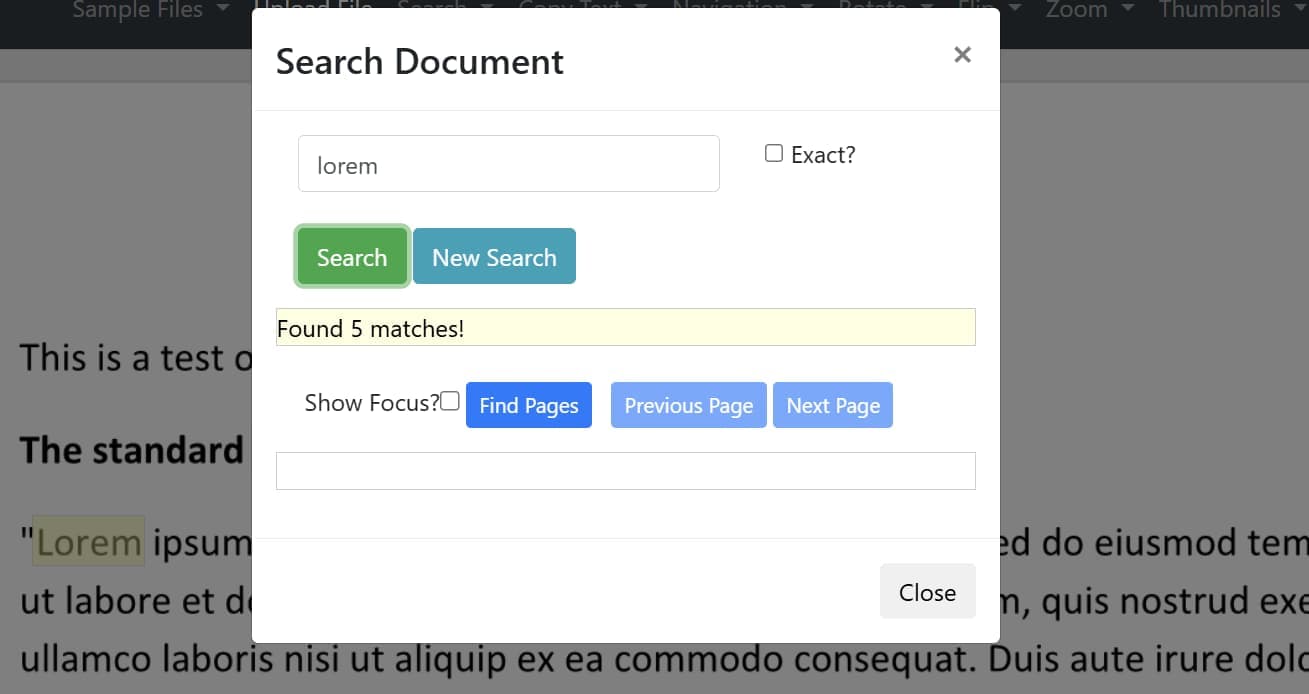
Ať už potřebujete rychlé vyhledání klíčového slova nebo složitou shodu fráze, Doconut Search to zvládne vše s podsekundovou rychlostí.

  • Klíčové slovo a fráze: Okamžitě najděte přesná slova nebo částečné shody.
  • Vysoký výkon: Prohledejte stovky stránek během milisekund.

Licencování pluginu Search

Vyberte plán, který vyhovuje vašemu projektu — všechny licence zahrnují aktualizace a technickou podporu.

👨‍💻

Vývojář

$99

Jeden vývojář, jedna doména a všechny subdomény.

Koupit nyní
🏢

Stránka

$149

Více domén vlastněných jednou organizací.

Koupit nyní
⚙️

SDK

$199

Redistribuce a prostředí s více klienty.

Koupit nyní

Otázky o full-text vyhledávání

Co plugin Search najde a co dokument potřebuje k tomu, aby byl prohledávatelný.

Jak přidám full-textové vyhledávání do prohlížeče dokumentů pomocí ASP.NET Core?

Zapněte licenční funkci Search, zahrňte zdroje Viewer a Search a připojte pás Search Ribbon k vašemu inicializovanému prohlížeči. Tím se přidá full-textové vyhledávání do prohlížeče dokumentů s ovládacími prvky pro hledání textu, vymazání výsledků, zobrazení počtu shod a přechod mezi shodami. Search používá text extrahovaný formátovacím prohlížečem.

Přečtěte si dokumentaci

Mohu vyhledávat uvnitř PDF a Office souborů pomocí Doconut?

Ano, Doconut může vyhledávat uvnitř PDF a Office souborů pomocí dostupného textu. Při otevírání dokumentu povolte AllowSearch v PdfConfig, WordConfig, ExcelConfig nebo PptConfig; výchozí hodnota je false. Nativní vyhledávání podporuje PDF, Word, Excel a PowerPoint. Dokument stále potřebuje použitelné textové údaje k vytvoření shod.

Vyzkoušejte to v živém demu

Jak zvýrazním shody a naviguji výsledky vyhledávání v dokumentu?

Použijte metodu Search prohlížeče k nalezení textu a zvýraznění shod, poté si přečtěte počet výsledků z jeho callbacku. SearchSummary(true) vykresluje zvýraznění na stránce a miniaturách a GotoSearchMatch(index) naviguje k jednotlivé shodě. Search Ribbon také zpracovává počty shod, vymazání výsledků a navigaci k předchozí či další shodě.

Přečtěte si dokumentaci

Proč vyhledávání PDF nevrací žádné shody, když je CanSearch true?

Search může vrátit nula shod, když dokument nemá použitelné textové údaje, i když CanSearch() hlásí true. Tato metoda popisuje schopnost vyhledávání prohlížeče, nikoli zaručuje obsah dokumentu. PDF obsahující pouze naskenované obrázky stránek může tedy nevracet žádné nativní výsledky. Search také vyžaduje licenční funkci Search.

Přečtěte si dokumentaci

Vyzkoušejte, vytvořte, kupte

Uvidíte, jak to funguje, než cokoli nainstalujete

Najděte každou klauzuli, jméno nebo číslo v dlouhém dokumentu a přejděte přímo na něj. Vyzkoušejte to na ukázkové smlouvě o službě.

Živá ukázka běží na ukázkových dokumentech. Žádná registrace, žádná instalace.

Přidejte to do svého projektu

Začněte s balíčkem NuGet a poté postupujte podle průvodce nastavením pro váš framework.

dotnet add package Doconut.NET8
Přečtěte si průvodce nastavením