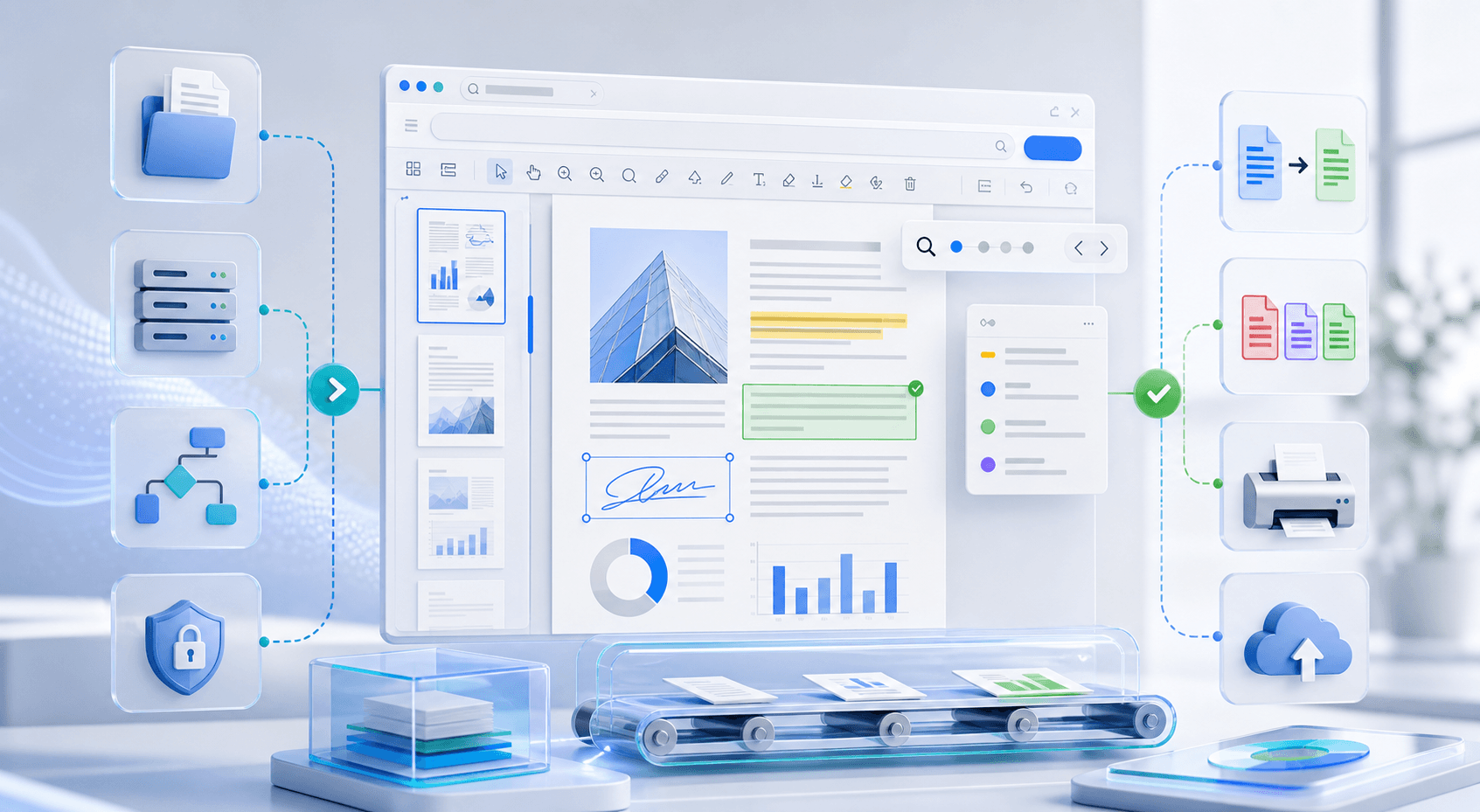
Beschleunigung der Dokumentenautomatisierung in .NET-Anwendungen mit Doconut
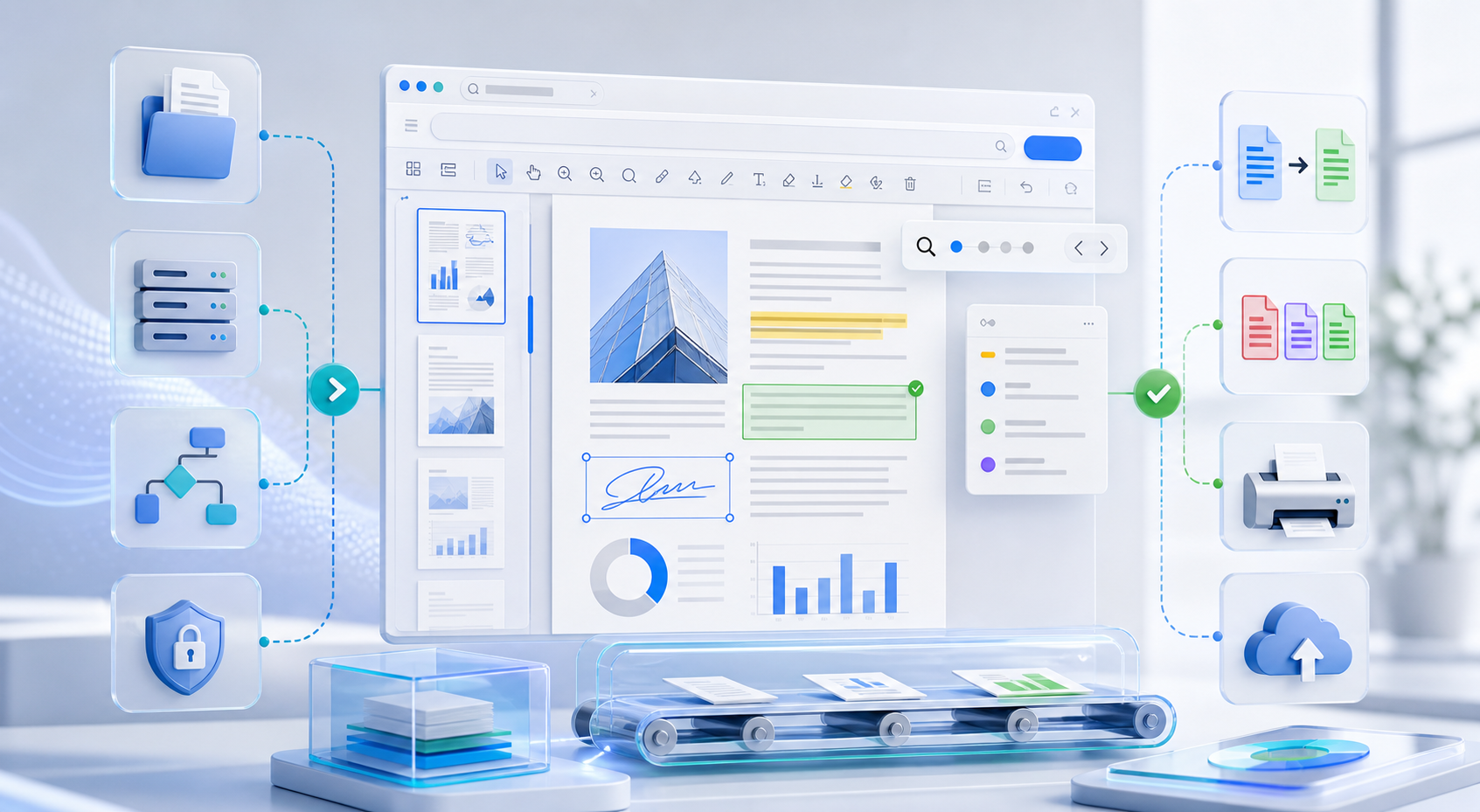
Dokumentenautomatisierung ist ein wichtiger Bestandteil vieler Business‑Anwendungen. Rechtsplattformen, CRM‑Systeme, HR‑Portale, Finanztools und interne Genehmigungssysteme müssen häufig Dokumente direkt in der Anwendung öffnen, prüfen, durchsuchen, annotieren, drucken oder konvertieren.
Diese Funktionen von Grund auf zu entwickeln, kostet viel Zeit. Entwickler müssen Rendering, Dateiformat‑Kompatibilität, Benutzerrechte, Caching, Druck, Annotationen und Dokumentenspeicherung selbst handhaben.
Doconut Viewer hilft .NET‑Teams, Dokumentenanzeige und zugehörige Workflow‑Funktionen in ihre Anwendungen zu integrieren. Es ist für serverseitiges Dokumenten‑Rendering konzipiert und kann in ASP.NET‑ und modernen .NET‑Web‑Anwendungen verwendet werden.
Dieser Leitfaden erklärt, wie Doconut die Beschleunigung von Dokumentenautomatisierungs‑Workflows mithilfe des Viewer‑SDK und optionaler Plugins wie Search, Annotation, Conversion und Controlled Printing ermöglicht.
Warum Dokumentenautomatisierung in .NET‑Anwendungen wichtig ist
Viele Anwendungen verarbeiten Dokumente als Teil eines größeren Workflows. Benutzer müssen möglicherweise:
- Hochgeladene Dateien in der Vorschau anzeigen
- Verträge prüfen
- In Dokumenten suchen
- Kommentare oder Anmerkungen hinzufügen
- Kontrollierte Kopien drucken
- Dokumente in ein anderes Format konvertieren
- Dateien aus Speicher, Datenbanken, Streams oder URLs öffnen
- Nutzer im System halten, anstatt Downloads zu erzwingen
Ohne einen Dokumentenbetrachter müssen Benutzer häufig Dateien herunterladen und mit externer Software öffnen. Das erzeugt zusätzliche Schritte und erschwert die Kontrolle des Workflows.
Ein Dokumentenbetrachter hält den Prozess innerhalb der Anwendung. Benutzer können Dateien direkt im Browser öffnen und damit interagieren, während die Anwendung die Kontrolle über Zugriff, Berechtigungen und Speicherung behält.
Doconut Viewer als Grundlage verwenden
Der erste Schritt in einem Dokumentenautomatisierungs‑Workflow ist eine zuverlässige Dokumentenanzeige.
Doconut Viewer ermöglicht .NET‑Anwendungen, viele gängige Business‑Dokumentformate anzuzeigen, darunter PDF, Word, Excel, PowerPoint, CAD, E‑Mails, Bilder und Textdateien.
Das ist nützlich, wenn Ihre Anwendung ein einheitliches Dokumenten‑Vorschau‑Erlebnis bieten soll, anstatt für verschiedene Dateitypen separate Werkzeuge zu benötigen.
Typische Anwendungsfälle sind:
- Dokumenten‑Management‑Systeme
- Vertragsprüfungs‑Portale
- Rechnungs‑Genehmigungs‑Systeme
- HR‑Dokumenten‑Workflows
- Versicherungs‑Schadensplattformen
- Rechtsfall‑Management‑Systeme
- Interne Business‑Anwendungen
- SaaS‑Produkte mit hochgeladenen Dokumenten
Mit Doconut Viewer können Benutzer Dokumente innerhalb Ihrer Anwendung in der Vorschau anzeigen, anstatt das System zu verlassen, um lokale Dateien zu öffnen.
Doconut in einer .NET‑Anwendung einrichten
Die genaue Einrichtung hängt von Ihrem Projekttyp und Ihrer Framework‑Version ab, aber eine typische Doconut‑Integration umfasst folgende Schritte:
- Das erforderliche Doconut‑Paket und die zugehörigen Dateien zum Projekt hinzufügen.
- Die Lizenzdatei am richtigen Ort ablegen.
- Den Viewer‑Handler oder das Middleware‑Element konfigurieren, das Ihre Anwendung benötigt.
- Eine Viewer‑Instanz aus Ihrem Controller oder Service erstellen.
- Das Dokument aus einem Dateipfad, Stream, einer URL, Datenbank oder einer unterstützten Speicherquelle öffnen.
- Das Dokument‑Token oder die Viewer‑Daten an das Front‑End übergeben.
- Den Viewer auf Ihrer Anwendungsseite rendern.
Doconut stellt Beispiele und Ressourcen für verschiedene .NET‑Umgebungen bereit. Die offiziellen Download‑ und Beispiel‑Ressourcen finden Sie hier:
Dokumentensuche hinzufügen
Suche ist eine der nützlichsten Funktionen in dokumentintensiven Anwendungen. Benutzer müssen häufig einen Paragraphen, Rechnungsnummer, Kundennamen, Produktcode oder anderen Text in einem Dokument finden.
Das Doconut Search Plugin fügt dem Viewer Suchfunktionen hinzu. Damit können Benutzer Text in unterstützten Dokumenten finden, ohne jede Seite manuell zu durchsuchen.
Suche ist besonders hilfreich bei:
- Rechtlichen Dokumentenprüfungen
- Vertragsmanagement
- Rechnungsbearbeitung
- Richtlinien‑ und Compliance‑Dokumenten
- Technischen Handbüchern
- Großen PDF‑Dateien
- Dokumentenarchiven
Anstatt ein eigenes Such‑Interface von Grund auf zu bauen, können Entwickler das Search Plugin als Teil des Doconut‑Viewer‑Workflows nutzen.
Annotation‑ und Review‑Workflows aktivieren
Viele Business‑Workflows erfordern, dass Benutzer Dokumente prüfen und markieren. Sie müssen möglicherweise Text hervorheben, Kommentare hinzufügen, Formen zeichnen, Genehmigungen stempeln oder bestimmte Abschnitte für andere Nutzer markieren.
Das Doconut Annotation Plugin ermöglicht das Hinzufügen von Annotations‑Funktionalität zu Dokumenten‑Viewing‑Workflows.
Dies kann nützlich sein für:
- Vertragsprüfung
- Interne Genehmigungen
- Dokumentenkorrektur‑Workflows
- Rechtsprüfung
- Design‑Review
- Qualitätssicherung
- Team‑Zusammenarbeit
Annotationen erlauben es Benutzern, mit dem Dokument zu interagieren, ohne die Originaldatei direkt zu verändern. Je nach Implementierung können Annotations‑Daten gespeichert und im Rahmen des Anwendungs‑Workflows wieder geladen werden.
Damit haben Entwickler die Flexibilität zu entscheiden, wie Annotationen gespeichert, versioniert, angezeigt oder an interne Geschäftsregeln angebunden werden sollen.
Dokumentenkonvertierung hinzufügen
Einige Workflows erfordern mehr als nur das Anzeigen. Benutzer müssen möglicherweise exportieren, transformieren oder ein anderes Ausgabeformat erzeugen.
Das Doconut Converter Plugin ist für Dokumentenkonvertierungsszenarien in .NET‑Anwendungen konzipiert.
Konvertierung kann nützlich sein, wenn Ihr System Folgendes benötigt:
- PDF‑Ausgabe erzeugen
- Dokumente zum Download exportieren
- Dateien für den Druck vorbereiten
- Formate in einem Dokumenten‑Workflow normalisieren
- Hochgeladene Dateien vor Speicherung oder Prüfung konvertieren
Es ist wichtig, Anzeige und Konvertierung zu trennen. Die Anzeige lässt Benutzer eine Datei in der Vorschau sehen. Die Konvertierung erzeugt eine neue Ausgabe. Abhängig von Ihrer Anwendung benötigen konvertierte Dateien ggf. eigene Speicherorte, Zugriffs‑ und Aufräumregeln.
Kontrolliertes Drucken verwalten
Drucken kann in vielen Unternehmensumgebungen sensibel sein. Einige Dokumente sollen nur lesbar sein. Andere dürfen nur von bestimmten Rollen oder unter bestimmten Bedingungen gedruckt werden.
Das Doconut Controlled Printing Plugin unterstützt die Verwaltung von Druck‑Workflows innerhalb von Dokumenten‑Anwendungen.
Kontrolliertes Drucken ist nützlich für:
- Rechtsdokumente
- Finanzunterlagen
- HR‑Dokumente
- Interne Berichte
- Vertrauliche Dateien
- Kundendaten
- Compliance‑Workflows
Beim Hinzufügen von Druck‑Funktionen sollten Entwickler entscheiden:
- Welche Benutzer dürfen drucken?
- Welche Dokumententypen dürfen gedruckt werden?
- Sollten gedruckte Dokumente Wasserzeichen enthalten?
- Sollten Druck‑Aktionen protokolliert werden?
- Sollten manche Dateien nur lesbar bleiben?
- Sollten Druckrechte für bestimmte Rollen deaktiviert werden?
Ein kontrollierter Druck‑Workflow hilft, das Drucken an die Zugriffs‑Regeln der Anwendung anzupassen.
Arbeiten mit verschiedenen Dokumenten‑Quellen
Business‑Anwendungen speichern Dokumente häufig an unterschiedlichen Orten. Manche Dateien liegen auf dem Server, andere in einer Datenbank, Cloud‑Speicher, einem Stream, einer URL, einem Intranet‑Pfad oder einer anderen genehmigten Quelle.
Doconut unterstützt gängige Szenarien für Dokumenten‑Quellen, die in .NET‑Anwendungen verwendet werden. Das erleichtert Entwicklern das Hinzufügen von Dokumenten‑Viewing, ohne alle Dateien in ein einziges Speicher‑Modell zu zwingen.
Typische Dokumenten‑Quellen sind:
- Physische Dateipfade
- Streams
- Binärdaten
- Datenbanken
- URLs
- Intranet‑Standorte
- Unterstützte Cloud‑Speicher‑Provider
Diese Flexibilität ist besonders hilfreich, wenn Sie Dokumenten‑Viewing zu einer bestehenden Anwendung hinzufügen, die bereits eine eigene Speicher‑Architektur besitzt.
Caching für bessere Dokumenten‑Workflows nutzen
Das Rendern von Dokumenten kann mehrere Operationen erfordern, besonders bei großen Dateien oder Dokumenten mit vielen Seiten. Caching verbessert das Anzeige‑Erlebnis und reduziert wiederholte Verarbeitung.
Je nach Anwendungs‑Setup kann Doconut mit Caching‑Strategien wie In‑Memory‑Cache oder verteiltem Cache arbeiten.
Caching ist nützlich, wenn:
- Mehrere Benutzer dasselbe Dokument öffnen
- Benutzer zwischen Seiten wechseln
- Vorschaubilder angezeigt werden
- Große Dokumente häufig angesehen werden
- Das gleiche Dokument mehrfach geprüft wird
- Die Anwendungs‑Performance vorhersehbar bleiben muss
Für größere Deployments sollten Entwickler Cache‑Ablauf, Speicherverbrauch, Server‑Kapazität und Aufbewahrungsregeln prüfen, um die erwartete Arbeitslast zu unterstützen.
Sicherheitsaspekte für Dokumentenautomatisierung
Dokumentenautomatisierung beinhaltet häufig sensible Dateien. Der Viewer muss Teil eines sicheren Anwendungs‑Workflows sein und kann die Anwendungssicherheit nicht ersetzen.
Ihre Anwendung sollte weiterhin kontrollieren:
- Benutzer‑Authentifizierung
- Rollenbasierte Berechtigungen
- Dokumenten‑Zugriffsregeln
- Speichersicherheit
- Download‑Berechtigungen
- Druck‑Berechtigungen
- Protokollierung
- Temporäre Datei‑Aufräumung
- Netzwerk‑Zugriff
- Backup‑ und Aufbewahrungsrichtlinien
Laut Doconut FAQ wird Doconut in der eigenen Umgebung des Kunden installiert und es werden keine Aufrufe an Doconut‑Server gesendet. Das ist wichtig für Teams, die Dokumenten‑Viewing in ihrer eigenen Infrastruktur benötigen.
Weitere technische Details finden Sie hier:
Empfohlener Workflow
Ein praktischer, auf Doconut basierender Dokumenten‑Workflow könnte folgendermaßen aussehen:
- Der Benutzer meldet sich in der Anwendung an.
- Die Anwendung prüft, ob der Benutzer Zugriff auf das Dokument hat.
- Das Dokument wird aus einer genehmigten Quelle geladen.
- Doconut Viewer zeigt das Dokument innerhalb der Anwendung an.
- Der Benutzer durchsucht das Dokument, falls das Search Plugin aktiviert ist.
- Der Benutzer fügt Annotationen hinzu, falls das Annotation Plugin aktiviert ist.
- Der Benutzer druckt nur, wenn die Regeln für kontrolliertes Drucken es erlauben.
- Die Anwendung speichert zugehörige Workflow‑Daten, z. B. Annotationen, Review‑Status oder Audit‑Einträge.
- Die Anwendung verwaltet Speicherung, Aufräumen und Berechtigungen gemäß interner Vorgaben.
Dieser Ansatz hält die Dokumenten‑Aktivität innerhalb der Anwendung, anstatt Benutzer zu separaten Tools zu schicken.
Best Practices
Beim Aufbau von Dokumenten‑Automatisierungs‑Workflows mit Doconut sollten Sie folgende bewährte Methoden berücksichtigen:
- Beginnen Sie mit der Dokumentenanzeige, bevor Sie erweiterte Workflow‑Funktionen hinzufügen.
- Ermitteln Sie, welche Dateiformate Ihre Benutzer tatsächlich benötigen.
- Testen Sie mit echten Dokumenten aus Ihrer Anwendung.
- Verwenden Sie anwendungsebene Berechtigungen, bevor Sie Dateien öffnen.
- Lagern Sie sensible Dokumente in genehmigten Speicherorten.
- Entscheiden Sie, welche Rollen Dateien herunterladen, drucken, annotieren oder konvertieren dürfen.
- Überprüfen Sie Caching‑Einstellungen für große Dateien oder hohe Nutzung.
- Speichern Sie Annotations‑ oder Workflow‑Daten in einer kontrollierten Datenbank.
- Vermeiden Sie die direkte öffentliche Bereitstellung von Dateipfaden für vertrauliche Dokumente.
- Nutzen Sie offizielle Doconut‑Beispiele und Dokumentation während der Implementierung.
Wichtigste Erkenntnisse
- Doconut hilft .NET‑Anwendungen, Dokumenten‑Viewing und Workflow‑Funktionen hinzuzufügen.
- Dokumentenautomatisierung ist nützlich für Rechts‑, Finanz‑, HR‑, CRM‑ und interne Business‑Systeme.
- Das Viewer‑SDK bildet die Basis für die In‑App‑Dokumenten‑Vorschau.
- Das Search Plugin unterstützt Benutzer beim Finden von Text in unterstützten Dokumenten.
- Das Annotation Plugin ermöglicht Review‑ und Kollaborations‑Workflows.
- Das Converter Plugin deckt Dokumentenkonvertierungs‑Szenarien ab.
- Das Controlled Printing Plugin verwaltet Druck‑Regeln.
- Anwendungsebene Sicherheit sollte Zugriff, Berechtigungen, Protokollierung und Speicherung steuern.
- Doconut kann Teil eines kontrollierten Dokumenten‑Workflows innerhalb Ihrer eigenen .NET‑Umgebung sein.
Häufige Fragen
Ist Doconut nur für PDF‑Dateien?
Nein. Doconut unterstützt viele Business‑Dokumentformate, darunter PDF, Office‑Dokumente, CAD‑Dateien, E‑Mail‑Dateien, Bilder und Textdateien.
Kann ich Doconut in einer .NET‑Anwendung verwenden?
Ja. Doconut ist für .NET‑Web‑Anwendungsszenarien konzipiert, einschließlich ASP.NET, MVC, .NET Core, .NET 6+, Blazor und verwandten Umgebungen.
Benötigt Doconut Microsoft Office auf dem Server?
Laut Doconut FAQ ist Microsoft Office weder auf dem Server noch auf dem Client erforderlich, außer für spezielle Schriftarten, die in den Dokumenten verwendet werden.
Können Benutzer Dokumente annotieren?
Ja. Annotations‑Workflows können mit dem Doconut Annotation Plugin hinzugefügt werden.
Können Benutzer in Dokumenten suchen?
Ja. Die Suchfunktion kann mit dem Doconut Search Plugin eingebunden werden.
Kann Doconut Druck‑Workflows verwalten?
Ja. Druck‑Workflows können mit dem Controlled Printing Plugin gesteuert werden.
Wo kann ich Doconut‑Beispiele herunterladen?
Sie können die offizielle Download‑Seite hier besuchen:
Fazit
Dokumentenautomatisierung in .NET‑Anwendungen wird einfacher, wenn Dokumenten‑Viewing, Suche, Annotation, Konvertierung und Druck innerhalb des Anwendungs‑Workflows abgewickelt werden können.
Doconut unterstützt Entwickler dabei, diese Workflows zu bauen, ohne Nutzer zum Herunterladen von Dateien oder zu separaten Desktop‑Tools zu zwingen. Durch die Kombination von Doconut Viewer mit optionalen Plugins wie Search, Annotation, Converter und Controlled Printing können .NET‑Teams bessere Dokumenten‑Workflows für Business‑Anwendungen erstellen.
Um mehr zu erfahren, schauen Sie sich die offiziellen Produkt‑ und Plugin‑Seiten an: