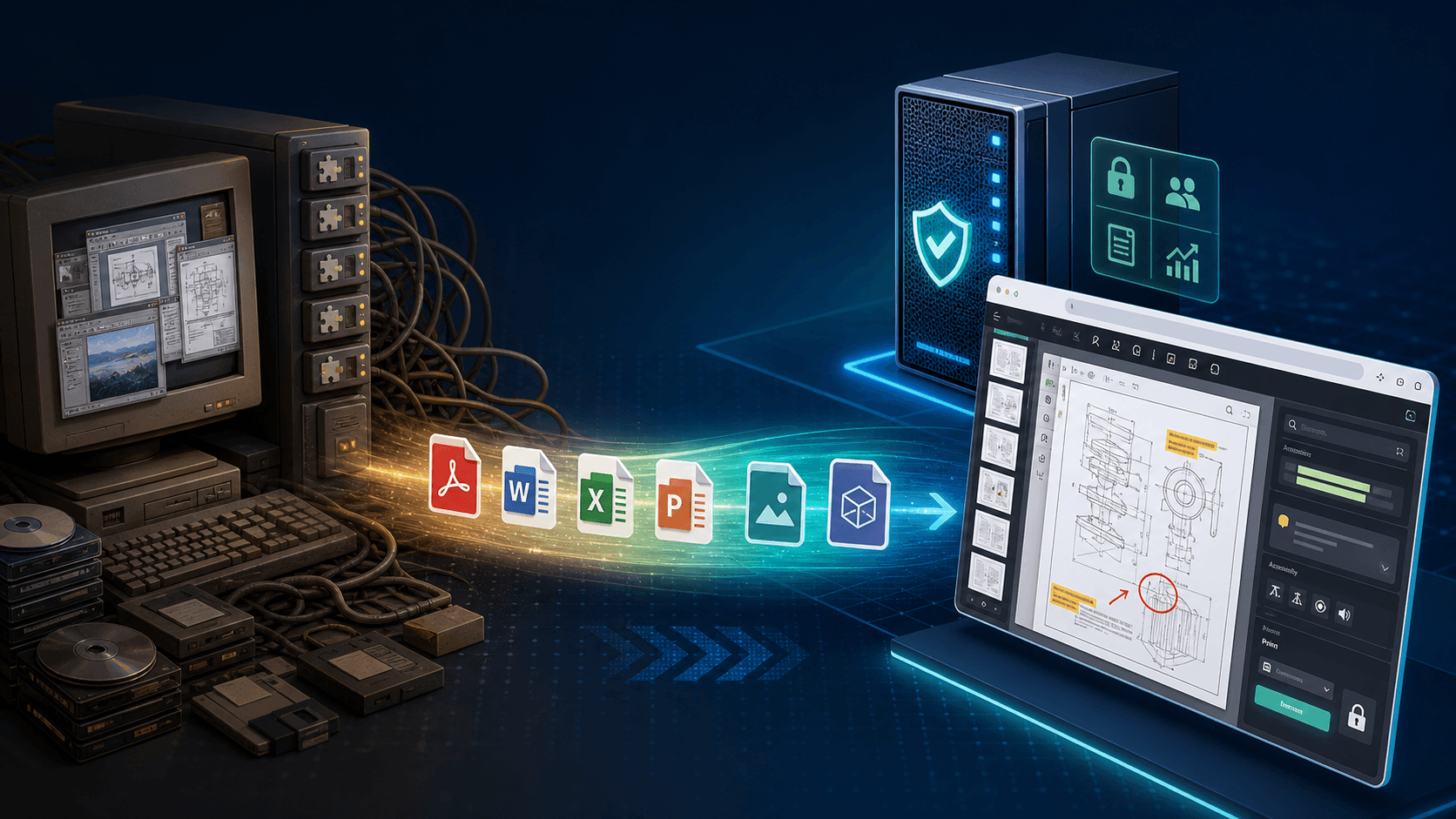
Migration von Legacy-Dokumentanzeige-Lösungen zu modernen Low‑Footprint‑SDKs
Der schnellste Weg zu einem modernen, sicheren und responsiven Dokumenten‑Viewer besteht darin, Legacy‑Komponenten durch Doconut’s Low‑Footprint‑SDK zu ersetzen. Für Web‑Portale, die Kendo UI verwenden, bietet das SDK schnelles Rendering, volle Barrierefreiheit und einen fokussierten Integrationspfad. Unternehmen, die einst eigene Viewer auf Basis von Desktop‑Only‑Bibliotheken oder externen Konvertierungsdiensten zusammengebastelt haben, stoßen schnell an ihre Grenzen: Wartungskosten steigen, clientseitige Abhängigkeiten werden fragil und die Barrierefreiheit bleibt auf der Strecke. Doconut beseitigt diese Hürden, indem es native PDF‑, Office‑ und CAD‑Renderings direkt von einem .NET‑Backend bereitstellt, während das Front‑End leichtgewichtig und vollständig unter Ihrer Kontrolle bleibt.
Im Folgenden betrachten wir, warum altmodische Viewer zu Haftungsfallen werden, wie Doconut’s Architektur diese Schmerzpunkte adressiert und einen praxisnahen Migrations‑Fahrplan, den Sie sofort einsetzen können.
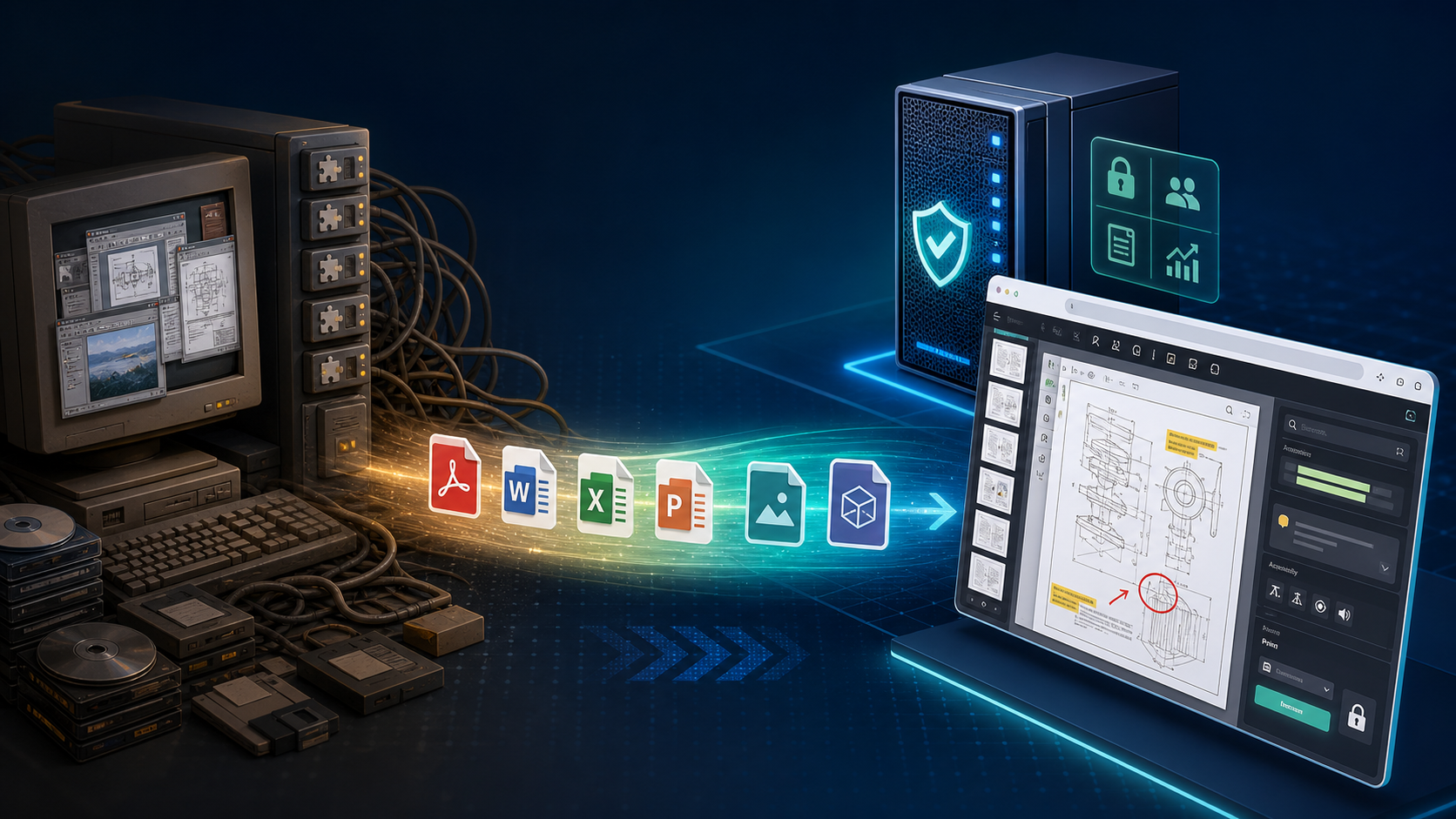
1. Legacy‑Viewer: Versteckte Kosten hinter vertrauten Oberflächen
Die meisten „Legacy“-Dokumenten‑Viewer entstanden, als Browser noch stark auf Plug‑Ins, ActiveX‑Steuerelemente oder schwere Office‑Installationen auf dem Server setzten. Die Folgen zeigen sich auf verschiedene Weise:
| Problem | Real‑world impact |
|---|---|
| Client‑seitige Abhängigkeiten | Benutzer müssen Browser‑Plug‑Ins installieren oder aktivieren; die Unternehmens‑IT blockiert sie und unterbricht den Arbeitsablauf. |
| Server‑seitige Office‑Anforderungen | Die Installation von Microsoft Office auf einem Web‑Server verletzt bewährte Sicherheitspraktiken und erhöht Lizenzkosten. |
| Begrenzte Formatunterstützung | Neue CAD‑ oder Bildformate (DWG, DXF, PNG) werden nicht unterstützt, was Work‑arounds oder manuelle Konvertierungen erzwingt. |
| Skalierbarkeits‑Engpässe | Das Rendering läuft auf der Client‑CPU; große PDFs oder mehrseitige Office‑Dateien führen zu Langsamkeit und Abstürzen. |
| Barrierefreiheits‑Lücken | Tastaturnavigation, Screen‑Reader‑Unterstützung und WCAG‑Konformität sind oft nachträgliche Überlegungen, wodurch Unternehmen Compliance‑Risiken ausgesetzt sind. |
| Wartungs‑Albtraum | Anbieter‑SDKs, die nicht mehr aktualisiert werden, werden zu Sicherheitsrisiken, und jeder Patch erfordert eine vollständige Neu‑Bereitstellung. |
Fügen Sie diese versteckten Kosten zu einem dokumenten‑zentrierten System hinzu – sei es ein DMS, ein CRM‑Portal oder eine E‑Learning‑Plattform – und die Rendite schmilzt schnell. Moderne Unternehmen benötigen einen Viewer, der nicht von Client‑Plug‑Ins abhängt, ohne Office auskommt und serverseitig skalierbar ist. Doconut liefert genau das.
2. Low‑Footprint, Server‑Side Rendering: Der ideale PDF‑Viewer‑SDK für moderne Apps
Die Kernstärke von Doconut liegt in seiner serverseitigen Dokumenten‑Rendering‑Engine, die Raster‑Bilder an den Browser streamt und damit jede Notwendigkeit für ein clientseitiges Plugin eliminiert. So passt die Architektur zu den oben genannten Herausforderungen:
a. Minimaler Client‑Fußabdruck für den Browser
- Der Viewer liefert nur HTML, CSS und ein kleines Stück JavaScript. Kein ActiveX, kein Flash, kein Silverlight — nur standardisierte Web‑Assets, die an unterstützte Browser gesendet werden.
- Da das Rendering auf dem Server erfolgt, muss der Client niemals .NET Desktop, Office oder einen CAD‑Viewer installiert haben.
b. Umfassende Formatabdeckung
Doconut unterstützt nativ 33+ Formate aus den Bereichen Office, PDF, CAD, E‑Mail und Bild—darunter DOC/DOCX, XLS/XLSX, PPT/PPTX, DWG, DXF, PNG, JPG und mehr. Das eliminiert die „Dateityp‑Lücke“, die Entwickler zwingt, ein Flickwerk aus Drittanbieter‑Konvertern zusammenzustellen.
c. Eingebaute Annotation, Suche und kontrollierter Druck
- Annotation Plugin – Highlights, Kommentare oder Freihandzeichnungen direkt im Viewer hinzufügen.
- Search Plugin – Sofortige Textsuche im gesamten Dokument, mit OCR für gescannte Bilder.
- Controlled Printing – Druckrichtlinien über die Viewer‑UI durchsetzen und unautorisierte Kopien verhindern.
d. Server‑seitige Konvertierung für Office‑freie Workflows
Das Converter Plugin wandelt Word‑, Excel‑, PowerPoint‑ und CAD‑Dateien serverseitig in PDF, PNG oder HTML um. Keine Microsoft‑Office‑Installation, kein externer SaaS‑Dienst und keine Daten verlassen je Ihre Firewall.
e. Barrierefreiheit von Haus aus
Doconut folgt WCAG 2.2 AA‑Richtlinien out of the box — Tastaturnavigation, ARIA‑Labels und screen‑reader‑freundliches Markup sind im HTML des Viewers verankert. Die Erfüllung unternehmensinterner Barrierefreiheits‑Policies wird so zu einer einfachen Aktivierung, nicht zu einer Eigenentwicklung.
f. Nahtlose Integration in moderne .NET‑Stacks
Egal, ob Sie ASP.NET Core, .NET 6 oder eine Micro‑Service‑Architektur nutzen, Doconut lässt sich mit einem einzigen Middleware‑Aufruf in die Request‑Pipeline einbinden. Der Viewer kann mit Kendo UI‑Komponenten oder einem unterstützten Web‑Frontend kombiniert werden.
3. Migrations‑Blueprint: Von Legacy zu Doconut
Im Folgenden ein pragmatischer, schrittweiser Migrationsplan, den Sie in einer bestehenden .NET‑Web‑Applikation umsetzen können. Ziel ist es, den alten Viewer durch Doconut zu ersetzen und dabei die öffentliche API für nachgelagerte Verbraucher stabil zu halten.
Schritt 1: Umgebung vorbereiten
- Das Doconut‑NuGet‑Paket zur Lösung hinzufügen.
- Sicherstellen, dass Ihr Server .NET 6 (oder neuer) ausführt; Doconut’s Dependency‑Optimizer glänzt mit der neuesten Runtime.
Schritt 2: Doconut‑Middleware registrieren
Die Doconut‑Middleware früh in der ASP.NET‑Request‑Pipeline einfügen, sodass Anfragen für gerenderte Dokumenten‑Bilder abgefangen und von Doconut’s Engine verarbeitet werden.
Schritt 3: Lizenz laden
Beim Anwendungsstart die Doconut‑Lizenzdatei (oder XML‑Dokument) einmalig laden. Falls Sie plugin‑spezifische Lizenzen besitzen (z. B. für das Annotation Plugin), diese über die entsprechende Doconut‑API laden.
Schritt 4: Alte Rendering‑Aufrufe ersetzen
Stellen Sie fest, wo Legacy‑Code eine Dokumentenseite in ein Bitmap oder Byte‑Array rendert. Ersetzen Sie diese Aufrufe durch Doconut’s Document‑Open‑Flow, das ein Token zurückgibt, das das geöffnete Dokument repräsentiert. Mit diesem Token können Sie Seitenbilder oder Thumbnails über Doconut’s Image‑Serving‑Endpoints anfordern.
Schritt 5: Annotationen und Suche aktivieren
Alle bestehenden „Kommentar hinzufügen“‑ oder „Suche“‑Funktionen auf Doconut's Annotation‑ und Search‑Plugins abbilden. Beide Plugins stellen einfache serverseitige Methoden bereit, die JSON‑Payloads zurückliefern, die Ihr Front‑End konsumieren kann.
Schritt 6: Front‑End‑Integration aktualisieren
Da Doconut gerenderte Bilder streamt, benötigt das Front‑End nur ein <img>‑Tag pro Seite oder einen Canvas‑basierten Viewer. Für Kendo UI binden Sie die Bild‑URLs an ein Kendo‑Carousel für flüssiges Blättern.
Schritt 7: Testen, Optimieren, Deployen
- Performance – Zeit bis zur ersten Seite messen; Doconut’s serverseitiges Raster‑Rendering liefert in der Regel Unter‑Sekunden‑Ergebnisse für gängige PDFs.
- Sicherheit – prüfen, dass keine Dokumentendaten über die gerenderten Bilder hinaus an den Client gelangen.
- Barrierefreiheit – einen Screen‑Reader‑Audit durchführen; Doconut’s Markup enthält bereits ARIA‑Rollen.
Wenn die Testsuite bestanden ist, die Legacy‑Viewer‑Route durch den neuen Doconut‑Endpoint ersetzen und das Update ausrollen.
4. Barrierefreiheit und UX mit Doconut und Kendo UI steigern
Barrierefreiheit ist kein „Nice‑to‑have“ mehr; sie ist in vielen regulierten Branchen (Gesundheitswesen, Finanzen, öffentlicher Sektor) Pflicht. Doconut’s out‑of‑the‑box‑Konformität hilft Ihnen, diese Standards zu erfüllen, ohne eigenen Code zu schreiben.
Tastaturnavigation
Jedes interaktive Element — Seitennavigation, Zoom‑Steuerungen, Annotation‑Tools — exponiert standardmäßige tabindex‑Attribute. Nutzer können das Dokument ausschließlich über die Tastatur durchlaufen, ein Muss für Section 508‑Konformität.
ARIA‑Labels und Screen‑Reader
Das HTML des Viewers enthält role="document" und beschreibende aria-label‑Attribute, die Seitenzahlen und Zoom‑Stufe Assistenztechnologien mitteilen. Keine zusätzlichen ARIA‑Skripte nötig.
Hochkontrast‑Modus
Doconut kann die im Viewer‑Interface eingestellten Hochkontrast‑Präferenzen übernehmen. Die UI wechselt zu einem dunklen‑auf‑hellen Schema und sorgt für klare Lesbarkeit bei sehbehinderten Nutzern.
Integration mit Kendo UI
Kendo UI’s barrierefreie Widgets (z. B. kendoButton, kendoSlider) lassen sich über Doconut's Bild‑Rendering legen. Das Ergebnis: ein nahtloser, vollständig tastatur‑navigierbarer Viewer, der sich wie ein integraler Bestandteil Ihrer Anwendung anfühlt.
5. Zukunftssicherheit: Erweiterung des Viewers mit Plugins
Doconut’s modulare Plugin‑Architektur ermöglicht es Ihnen, zunächst nur das Grund‑Viewing zu nutzen und später zusätzliche Funktionen nach Bedarf zu aktivieren.
| Plugin | Kernvorteil | Typische Unternehmens‑Anwendung |
|---|---|---|
| Annotation Plugin | Hervorheben, kommentieren, zeichnen | Rechtsprüfung, Engineering‑Änderungsaufträge |
| Search Plugin | Volltext‑ und OCR‑gestützte Suche | Suche in Patientenakten, Finanz‑Audits |
| Converter Plugin | Serverseitige Office → PDF/HTML‑Konvertierung | DMS‑Ingest‑Pipelines, automatisierte Berichte |
| Controlled Printing | Druckquoten, Wasserzeichen | Vertrauliche Verträge, regulierte Einreichungen |
Da alle Plugins serverseitig laufen, behalten Sie zentrale Kontrolle über Datenverarbeitung, Lizenzierung und Skalierung. Ein neues Plugin hinzuzufügen bedeutet lediglich, seine Lizenz zu laden und die passende API aufzurufen — keine Front‑End‑Neukompilierung erforderlich.
Fazit
Die Modernisierung Ihrer Dokumenten‑Viewer‑Stack muss kein teures, riskantes Unterfangen sein. Durch die Einführung von Doconut’s Low‑Footprint‑Server‑Side‑Rendering‑Engine erhalten Sie:
- Breite Formatunterstützung ohne externe Konverter.
- Eingebaute Annotation, Suche und kontrollierten Druck, die Compliance‑Anforderungen erfüllen.
- Unternehmens‑grade Barrierefreiheit sofort einsatzbereit.
- Reibungslose Integration in bestehende .NET‑ und Kendo UI‑Projekte.
Bereit, Legacy‑Viewer abzuschaffen und Ihren Nutzern ein schnelleres, sichereres Erlebnis zu bieten? Starten Sie Ihre Migration mit Doconut noch heute – SDK herunterladen, den Migrations‑Blueprint befolgen und den Unterschied in wenigen Minuten sehen.