
Умная история навигации

Умная история навигации

Легко возвращайтесь к любой ранее просмотренной странице — идеально для анализа нескольких совпадений или сравнения результатов.

  • Возврат одним щелчком: Мгновенно возвращайтесь к любой странице одним щелчком.
  • Отслеживание истории: Автоматически отслеживайте ваш путь поиска.
Контекстный предварительный просмотр поиска

Контекстный предварительный просмотр поиска

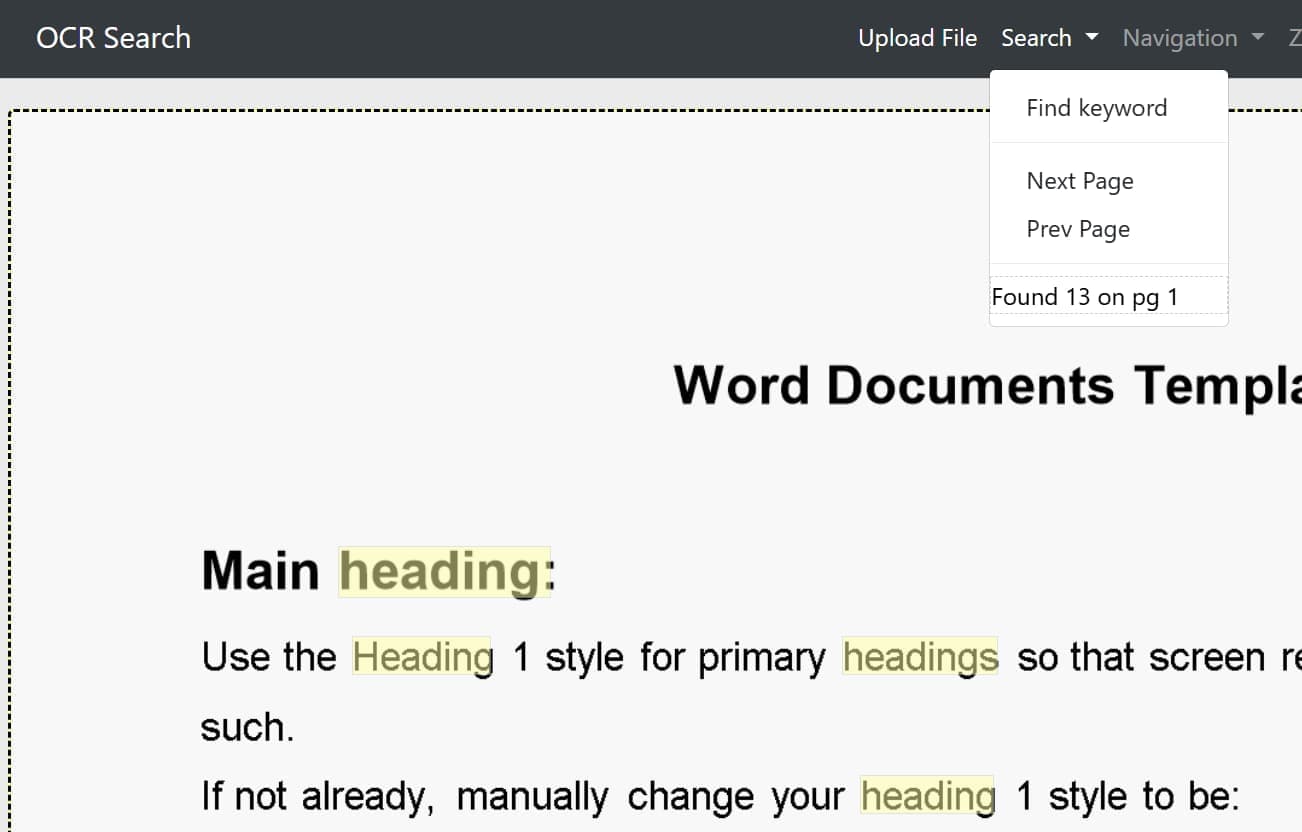
Смотрите результаты поиска в контексте перед тем как кликнуть. Предпросмотр в боковой панели показывает фрагменты текста вокруг вашего ключевого слова, помогая быстрее найти нужный результат.

  • Контекстные фрагменты: Просматривайте окружающий текст для каждого найденного результата.
  • Выделение ключевых слов: Выделяйте ключевые слова непосредственно в панели предварительного просмотра.
Продвинутые режимы поиска

Продвинутые режимы поиска

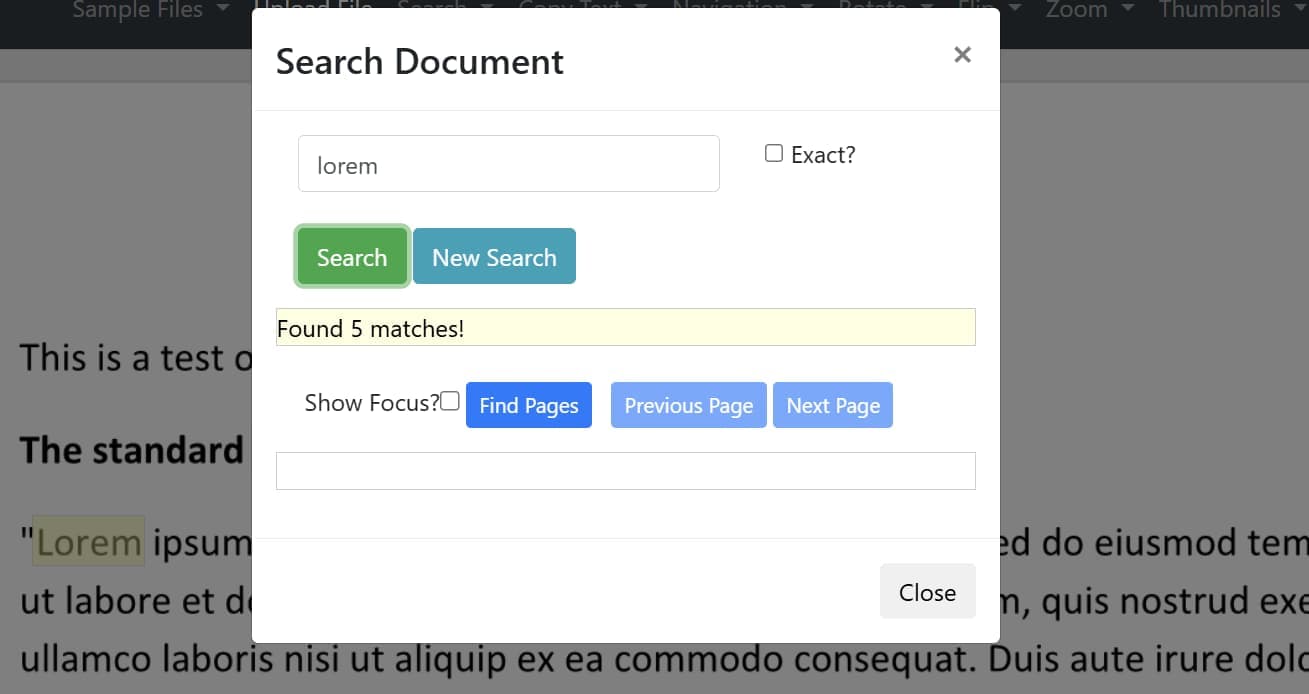
Нужен ли вам быстрый поиск по ключевому слову или сложное совпадение фразы, Doconut Поиск справится со всем за доли секунды.

  • Ключевые слова и фразы: Мгновенно находите точные слова или частичные совпадения.
  • Высокая производительность: Ищите по сотням страниц за миллисекунды.

Лицензирование плагина поиска

Выберите план, подходящий вашему проекту — все лицензии включают обновления и техническую поддержку.

👨‍💻

Разработчик

$99

Один разработчик, один домен и все поддомены.

Купить сейчас
🏢

Сайт

$149

Несколько доменов, принадлежащих одной организации.

Купить сейчас
⚙️

SDK

$199

Перераспределение и многоклиентские среды.

Купить сейчас

Вопросы о полнотекстовом поиске

Что ищет плагин Search и что требуется от документа, чтобы он был доступен для поиска.

Как добавить полнотекстовый поиск в просмотрщик документов с ASP.NET Core?

Включите возможность лицензии Search, добавьте ресурсы Viewer и Search и прикрепите ленту Search к инициализированному просмотрщику. Это добавит полнотекстовый поиск в просмотрщик документов с элементами управления для поиска текста, очистки результатов, отображения количества совпадений и перемещения между ними. Поиск использует текст, извлечённый форматом просмотрщика.

Прочитать документацию

Могу ли я искать внутри PDF и Office файлов с Doconut?

Да, Doconut может выполнять поиск внутри PDF и Office файлов, используя доступный текст. Включите AllowSearch в PdfConfig, WordConfig, ExcelConfig или PptConfig при открытии документа; по умолчанию он отключён. Нативный поиск поддерживает PDF, Word, Excel и PowerPoint. Документ всё равно должен содержать пригодный для поиска текст, чтобы получить совпадения.

Попробовать в живой демо-версии

Как выделять совпадения и перемещаться по результатам поиска в документе?

Используйте метод Search просмотрщика для поиска текста и выделения совпадений, затем получите количество результатов из его обратного вызова. SearchSummary(true) рисует выделения на странице и миниатюре, а GotoSearchMatch(index) переходит к отдельному совпадению. Лента Search также управляет количеством совпадений, очисткой результатов и навигацией к предыдущему или следующему совпадению.

Прочитать документацию

Почему поиск в PDF не возвращает совпадения, когда CanSearch возвращает true?

Поиск может вернуть ноль совпадений, если в документе нет пригодного текста, даже если CanSearch() возвращает true. Этот метод описывает возможность поиска в просмотрщике, а не гарантирует наличие текста в документе. PDF, содержащий только отсканированные изображения страниц, поэтому может не дать нативных результатов. Поиск также требует возможности лицензии Search.

Прочитать документацию

Попробуйте, создавайте, покупайте

Посмотрите, как это работает, прежде чем что‑то устанавливать

Найдите каждое условие, имя или номер в длинном документе и сразу перейдите к нему. Попробуйте на образце сервисного соглашения.

Живой демо‑режим работает с образцами документов. Нет регистрации, нет установки.

Добавьте его в ваш проект

Начните с пакета NuGet, затем следуйте руководству по настройке для вашего фреймворка.

dotnet add package Doconut.NET8
Прочитать руководство по настройке