
Lịch sử Điều hướng Thông minh

Lịch sử Điều hướng Thông minh

Dễ dàng quay lại bất kỳ trang nào bạn đã xem trước đó — hoàn hảo cho việc xem lại nhiều kết quả hoặc so sánh kết quả.

  • Quay lại một cú nhấp: Quay lại bất kỳ trang nào ngay lập tức chỉ với một cú nhấp.
  • Theo dõi Lịch sử: Tự động theo dõi hành trình tìm kiếm của bạn.
Đánh giá Trước Tìm kiếm Ngữ Cảnh

Đánh giá Trước Tìm kiếm Ngữ Cảnh

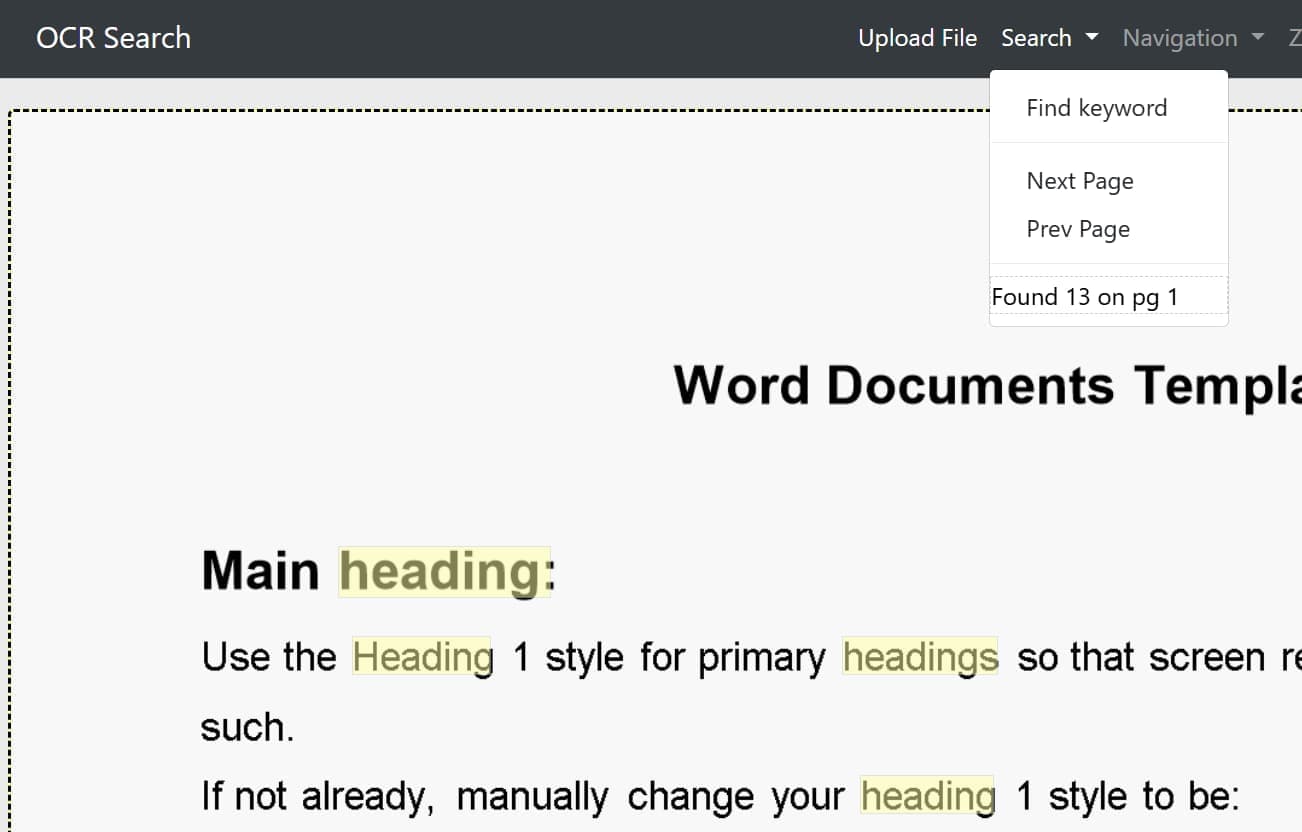
Xem kết quả tìm kiếm trong ngữ cảnh trước khi nhấp. Bảng xem trước bên cạnh hiển thị các đoạn văn bản quanh từ khóa của bạn, giúp bạn tìm kết quả đúng nhanh hơn.

  • Đoạn Văn Bản Ngữ Cảnh: Xem văn bản xung quanh mỗi kết quả tìm kiếm.
  • Đánh dấu Từ khóa: Đánh dấu từ khóa trực tiếp trong khung xem trước.
Chế độ Tìm kiếm Nâng cao

Chế độ Tìm kiếm Nâng cao

Cho dù bạn cần tra cứu từ khóa nhanh chóng hay khớp cụm từ phức tạp, Doconut Search xử lý tất cả với tốc độ dưới một giây.

  • Từ khóa & Cụm từ: Tìm từ chính xác hoặc khớp một phần ngay lập tức.
  • Hiệu suất Cao: Tìm kiếm trên hàng trăm trang trong vòng mili giây.

Giấy phép plugin tìm kiếm

Chọn gói phù hợp với dự án của bạn — tất cả giấy phép đều bao gồm cập nhật và hỗ trợ kỹ thuật.

👨‍💻

Nhà phát triển

$99

Một nhà phát triển duy nhất, một miền và tất cả các miền phụ.

Mua ngay
🏢

Trang web

$149

Nhiều miền thuộc sở hữu của một tổ chức.

Mua ngay
⚙️

SDK

$199

Phân phối lại và môi trường đa khách hàng.

Mua ngay

Câu hỏi về tìm kiếm toàn văn

Những gì plugin Search tìm thấy, và những gì một tài liệu cần để có thể tìm kiếm.

Làm thế nào để tôi thêm tính năng tìm kiếm toàn văn vào trình xem tài liệu với ASP.NET Core?

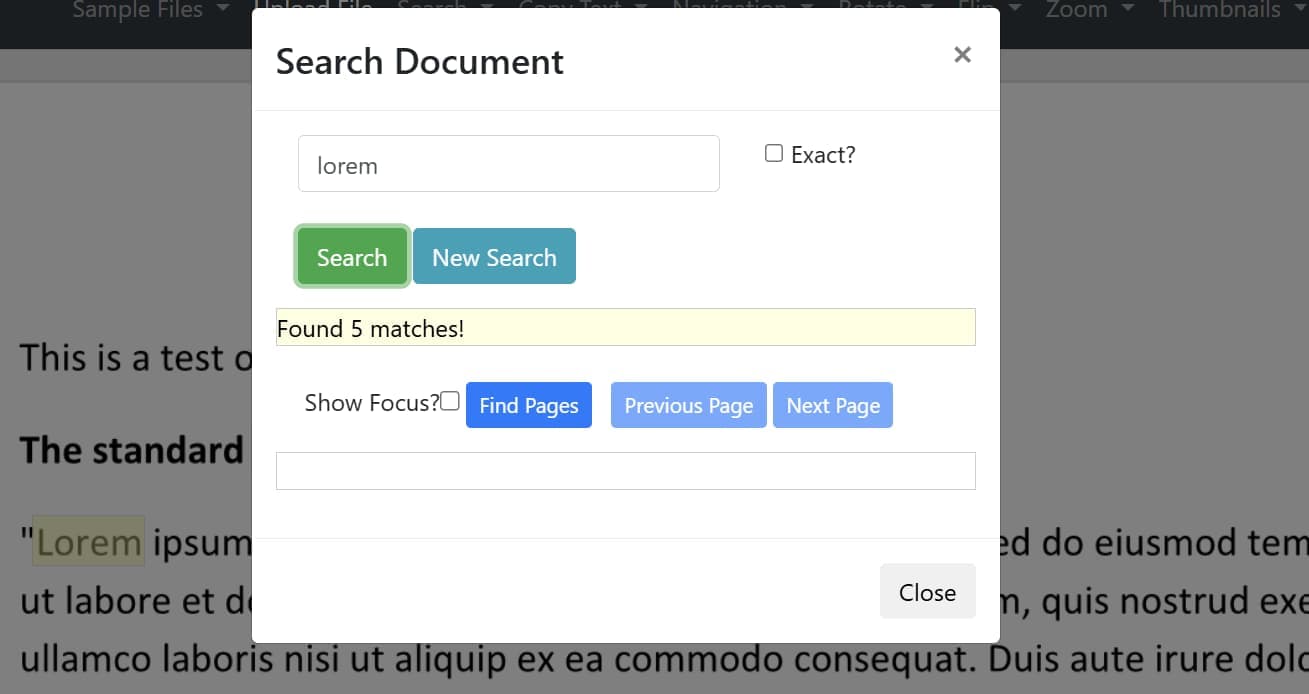
Kích hoạt khả năng cấp phép Search, bao gồm các tài nguyên Viewer và Search, và gắn Search Ribbon vào trình xem đã khởi tạo của bạn. Điều này thêm tính năng tìm kiếm toàn văn vào trình xem tài liệu với các điều khiển để tìm văn bản, xóa kết quả, hiển thị số lượng khớp và di chuyển giữa các khớp. Search sử dụng văn bản được trích xuất bởi trình xem định dạng.

Đọc tài liệu

Tôi có thể tìm kiếm bên trong các tệp PDF và Office bằng Doconut không?

Có, Doconut có thể tìm kiếm bên trong các tệp PDF và Office bằng cách sử dụng văn bản có sẵn của chúng. Kích hoạt AllowSearch trong PdfConfig, WordConfig, ExcelConfig hoặc PptConfig khi mở tài liệu; mặc định là false. Tìm kiếm gốc hỗ trợ PDF, Word, Excel và PowerPoint. Một tài liệu vẫn cần có văn bản có thể sử dụng để tạo ra các kết quả khớp.

Thử nó trong bản demo trực tiếp

Làm thế nào để tôi làm nổi bật các kết quả khớp và điều hướng kết quả tìm kiếm trong tài liệu?

Sử dụng phương thức Search của trình xem để tìm văn bản và làm nổi bật các kết quả khớp, sau đó đọc số lượng kết quả từ callback của nó. SearchSummary(true) vẽ các vùng nổi bật trên trang và ảnh thu nhỏ, và GotoSearchMatch(index) điều hướng tới một kết quả khớp riêng lẻ. Search Ribbon cũng xử lý số lượng khớp, xóa kết quả và điều hướng tới kết quả trước hoặc tiếp theo.

Đọc tài liệu

Tại sao tìm kiếm PDF không trả về kết quả nào khi CanSearch là true?

Search có thể trả về không có kết quả nào khi một tài liệu không có văn bản có thể sử dụng, ngay cả khi CanSearch() báo cáo là true. Phương thức đó mô tả khả năng tìm kiếm của trình xem chứ không đảm bảo nội dung tài liệu. Do đó, một PDF chỉ chứa các hình ảnh trang được quét có thể không trả về kết quả gốc nào. Search cũng yêu cầu khả năng cấp phép Search.

Đọc tài liệu

Thử, xây dựng, mua

Xem nó hoạt động trước khi bạn cài đặt bất kỳ thứ gì

Tìm mọi điều khoản, tên hoặc số trong tài liệu dài và nhảy thẳng tới đó. Hãy thử trên một mẫu hợp đồng dịch vụ.

Bản demo trực tiếp chạy trên các tài liệu mẫu. Không cần đăng ký, không cần cài đặt.

Thêm nó vào dự án của bạn

Bắt đầu với gói NuGet, sau đó làm theo hướng dẫn cài đặt cho framework của bạn.

dotnet add package Doconut.NET8
Đọc hướng dẫn cài đặt