
如何在使用 ASP.NET Core 的文档查看器中添加全文搜索?
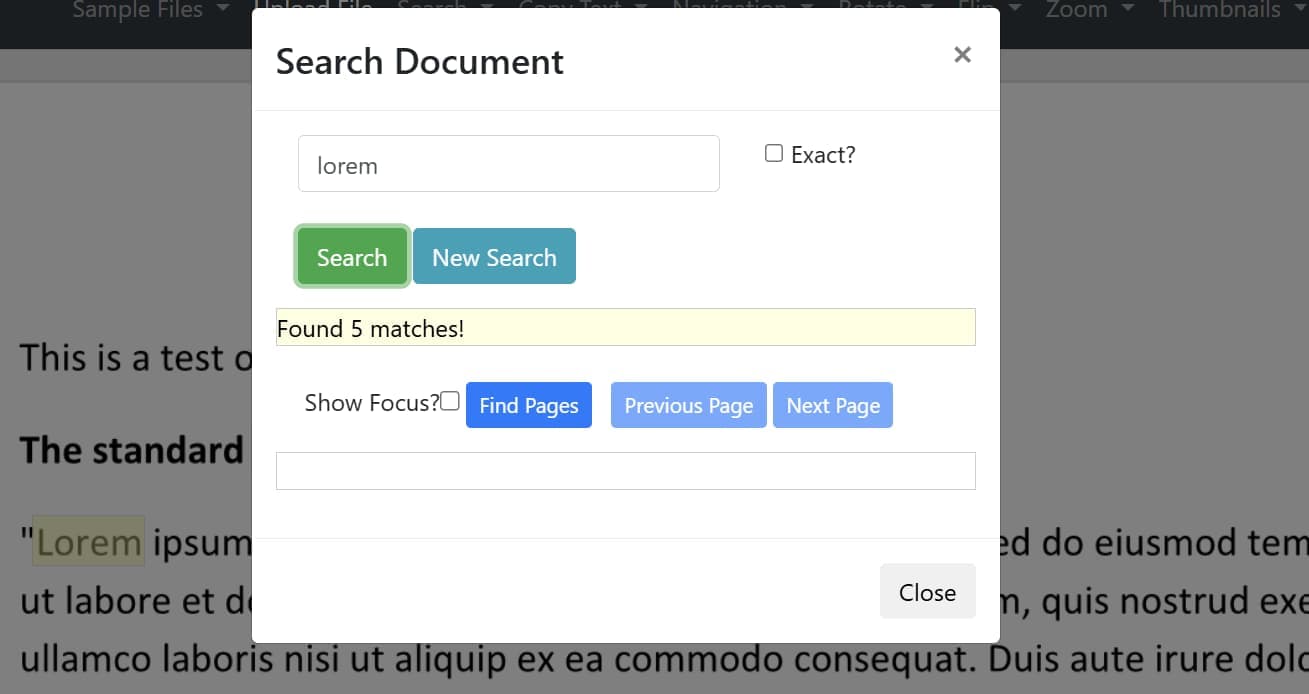
启用 Search 许可证功能,包含 Viewer 和 Search 资源,并将 Search 功能区附加到已初始化的查看器上。这将在文档查看器中添加全文搜索,并提供查找文本、清除结果、显示匹配计数以及在匹配之间移动的控件。Search 使用格式查看器提取的文本。
阅读文档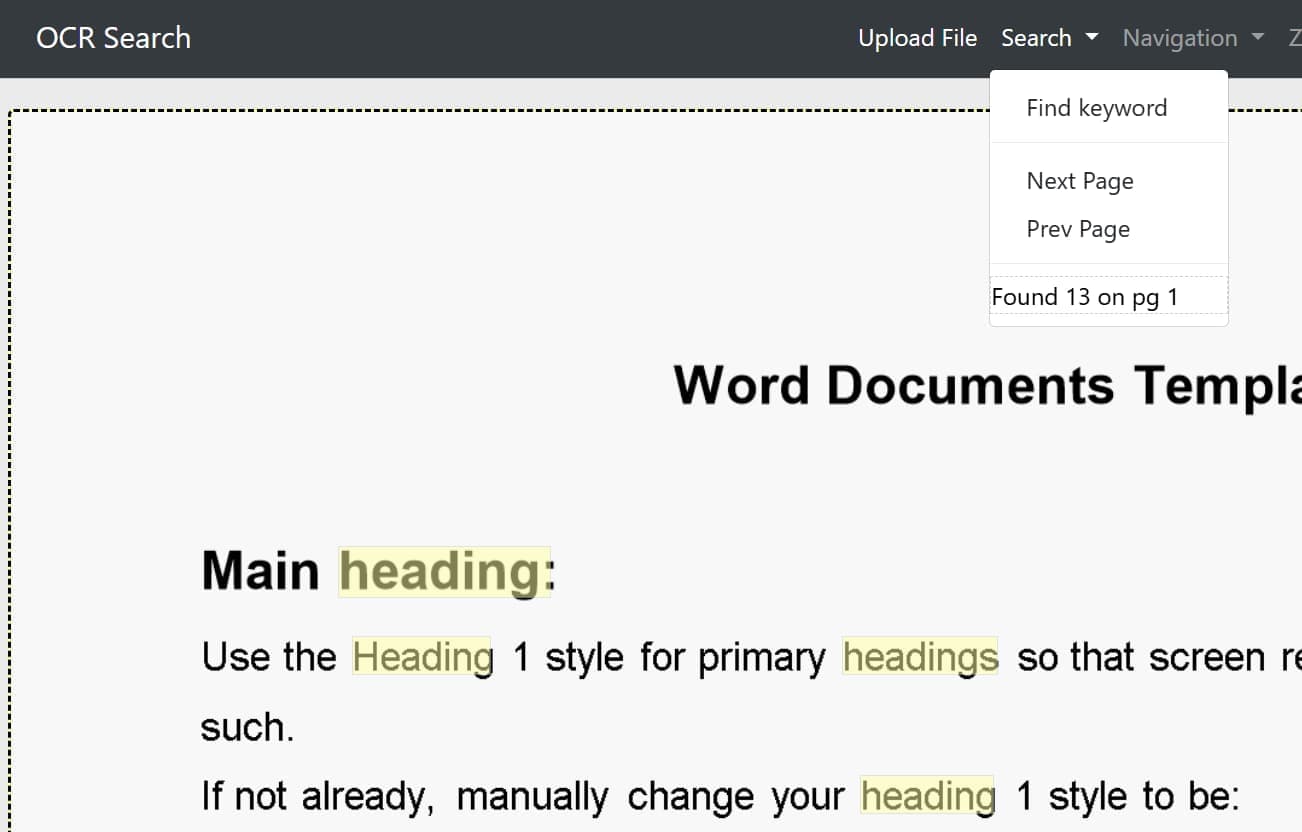
轻松返回您之前查看的任何页面——非常适合审阅多个匹配或比较结果。
在点击前先在上下文中查看搜索结果。侧边栏预览显示关键词周围的文本片段,帮助您更快找到正确的结果。
无论您需要快速关键词查找还是复杂短语匹配,Doconut Search 都能以亚秒级速度处理。
搜索插件能找到什么,以及文档需要具备什么才能被搜索。
启用 Search 许可证功能,包含 Viewer 和 Search 资源,并将 Search 功能区附加到已初始化的查看器上。这将在文档查看器中添加全文搜索,并提供查找文本、清除结果、显示匹配计数以及在匹配之间移动的控件。Search 使用格式查看器提取的文本。
阅读文档是的,Doconut 可以使用 PDF 和 Office 文件中的可用文本进行搜索。打开文档时在 PdfConfig、WordConfig、ExcelConfig 或 PptConfig 中启用 AllowSearch;默认值为 false。原生搜索支持 PDF、Word、Excel 和 PowerPoint。文档仍需包含可用文本才能产生匹配。
在实时演示中尝试使用查看器的 Search 方法查找文本并高亮匹配项,然后从其回调中读取结果计数。SearchSummary(true) 会绘制页面和缩略图的高亮,GotoSearchMatch(index) 可导航到单个匹配项。Search 功能区还处理匹配计数、清除结果以及上一个或下一个匹配的导航。
阅读文档即使 CanSearch() 返回 true,如果文档没有可用文本,Search 也可能返回零个匹配项。该方法描述的是查看器的搜索能力,而不是保证文档内容。仅包含扫描页面图像的 PDF 因此可能没有原生结果。Search 还需要 Search 许可证功能。
阅读文档