
Smart navigationshistorik

Smart navigationshistorik

Gå enkelt tillbaka till någon sida du tidigare har sett — perfekt för att granska flera träffar eller jämföra resultat.

  • Enklicks‑återgång: Hoppa tillbaka till någon sida omedelbart med ett enda klick.
  • Historikspårning: Spåra din sökresa automatiskt.
Kontextuell sökförhandsgranskning

Kontextuell sökförhandsgranskning

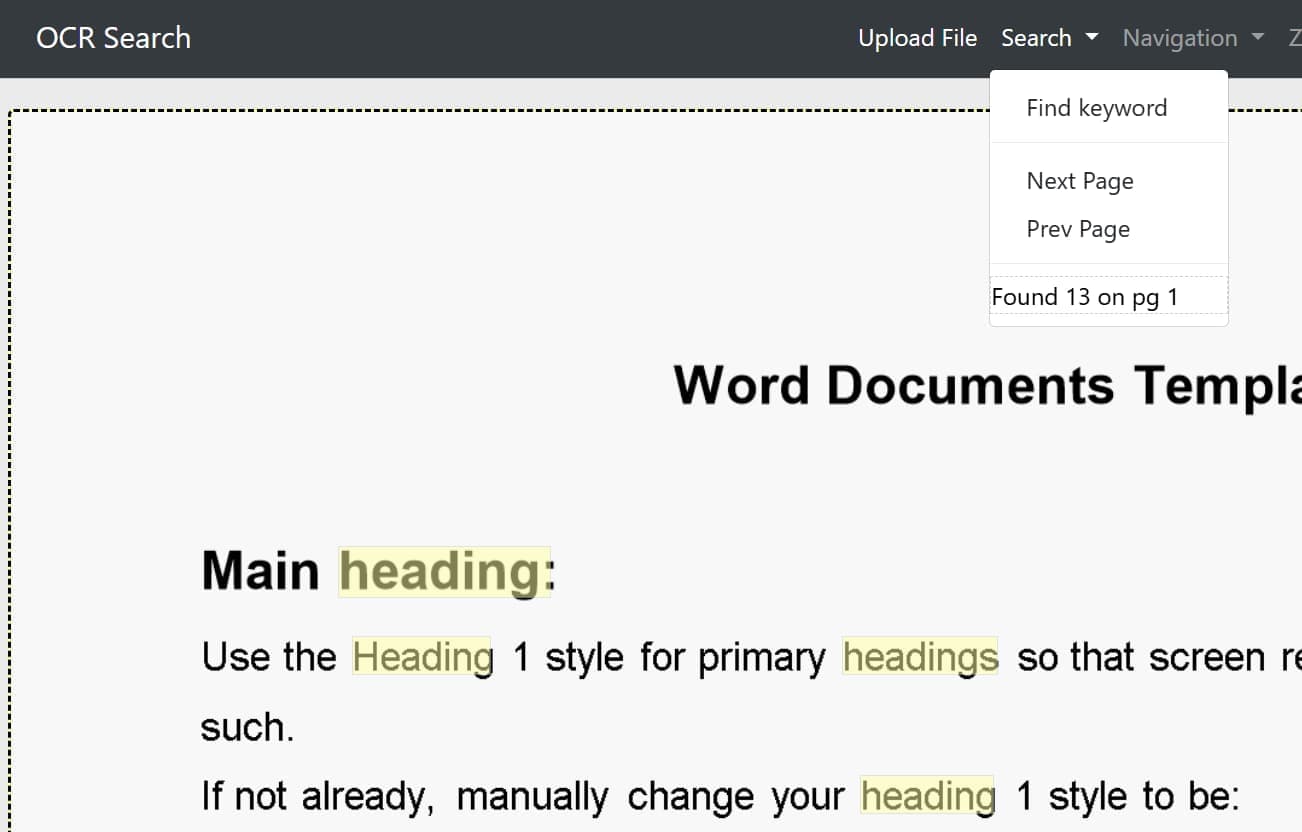
Se sökresultat i sammanhang innan du klickar. Sidofältets förhandsgranskning visar textsnuttar runt ditt nyckelord, vilket hjälper dig att hitta rätt resultat snabbare.

  • Kontextsnuttar: Visa omgivande text för varje sökträff.
  • Nyckelordsmarkering: Markera nyckelord direkt i förhandsgranskningspanelen.
Avancerade söklägen

Avancerade söklägen

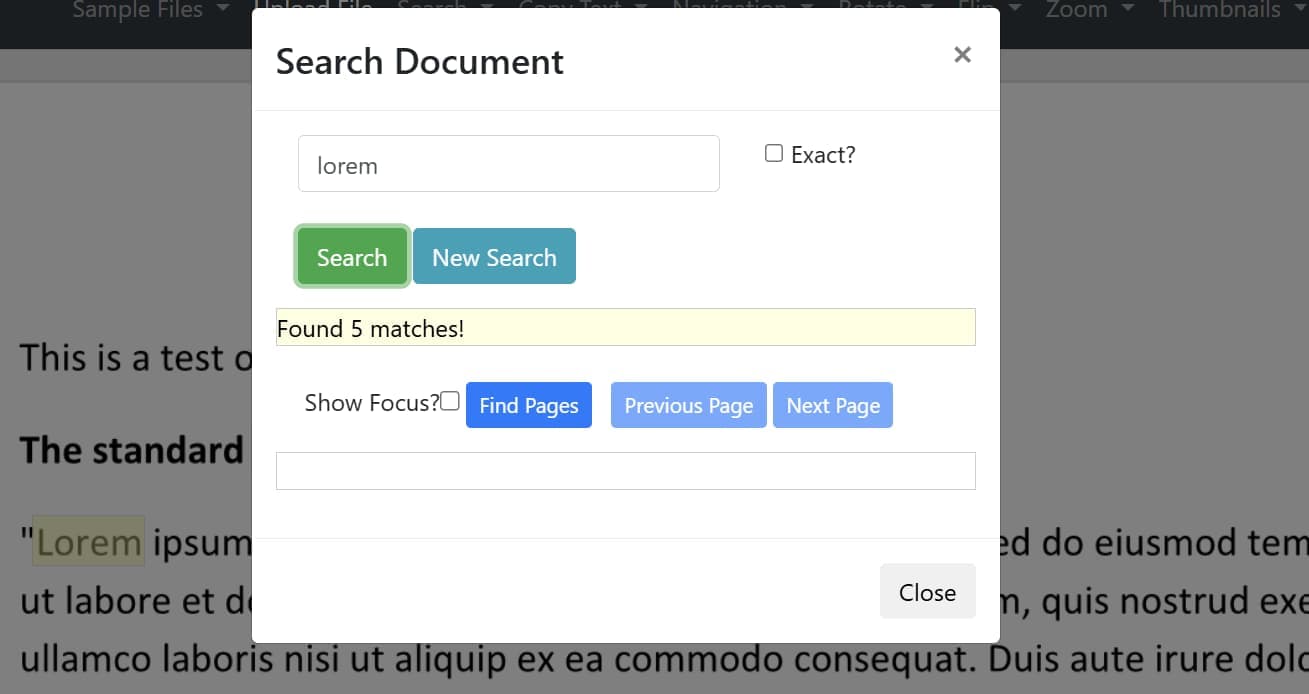
Oavsett om du behöver en snabb nyckelordsuppslagning eller en komplex frasmatchning, hanterar Doconut Search allt med hastigheter under en sekund.

  • Nyckelord & fras: Hitta exakta ord eller delvisa matchningar omedelbart.
  • Hög prestanda: Sök igenom hundratals sidor på millisekunder.

Licensiering av sök‑plugin

Välj en plan som passar ditt projekt — alla licenser inkluderar uppdateringar och teknisk support.

👨‍💻

Utvecklare

$99

Enkel utvecklare, en domän och alla subdomäner.

Köp nu
🏢

Webbplats

$149

Flera domäner ägda av en organisation.

Köp nu
⚙️

SDK

$199

Vidaredistribution och miljöer med flera klienter.

Köp nu

Frågor om fulltextsökning

Vad sökpluginet hittar och vad ett dokument behöver för att vara sökbart.

Hur lägger jag till fulltextsökning i en dokumentvisare med ASP.NET Core?

Aktivera licensfunktionen Search, inkludera Viewer- och Search-resurserna och fäst Search Ribbon till din initierade visare. Detta lägger till fulltextsökning i en dokumentvisare med kontroller för att hitta text, rensa resultat, visa antal träffar och navigera mellan träffar. Search använder text som extraheras av formatvisaren.

Läs dokumentationen

Kan jag söka i PDF- och Office-filer med Doconut?

Ja, Doconut kan söka i PDF- och Office-filer med den tillgängliga texten. Aktivera AllowSearch i PdfConfig, WordConfig, ExcelConfig eller PptConfig när dokumentet öppnas; standardvärdet är falskt. Inbyggd sökning stöder PDF, Word, Excel och PowerPoint. Ett dokument måste fortfarande ha användbar text för att kunna producera träffar.

Prova i den interaktiva demonstrationen

Hur markerar jag träffar och navigerar i dokumentets sökresultat?

Använd visarens Search-metod för att hitta text och markera träffar, och läs sedan antalet resultat från dess återuppringning. SearchSummary(true) målar upp markeringar på sida och miniatyr, och GotoSearchMatch(index) navigerar till en enskild träff. Search Ribbon hanterar också antalet träffar, rensning av resultat samt navigering till föregående eller nästa träff.

Läs dokumentationen

Varför returnerar PDF-sökning inga träffar när CanSearch är true?

Search kan returnera noll träffar när ett dokument saknar användbar text, även om CanSearch() rapporterar true. Den metoden beskriver visarens sökfunktion snarare än att garantera dokumentets innehåll. En PDF som endast innehåller skannade sidbilder kan därför inte ge några inbyggda resultat. Search kräver också licensfunktionen Search.

Läs dokumentationen

Prova, bygg, köp

Se det fungera innan du installerar något

Hitta varje klausul, namn eller nummer i ett långt dokument och hoppa direkt dit. Prova det på ett exempel på ett serviceavtal.

Den interaktiva demonstrationen körs på exempel dokument. Ingen registrering, ingen installation.

Lägg till det i ditt projekt

Börja med NuGet-paketet och följ sedan installationsguiden för ditt ramverk.

dotnet add package Doconut.NET8
Läs installationsguiden